 HydroNode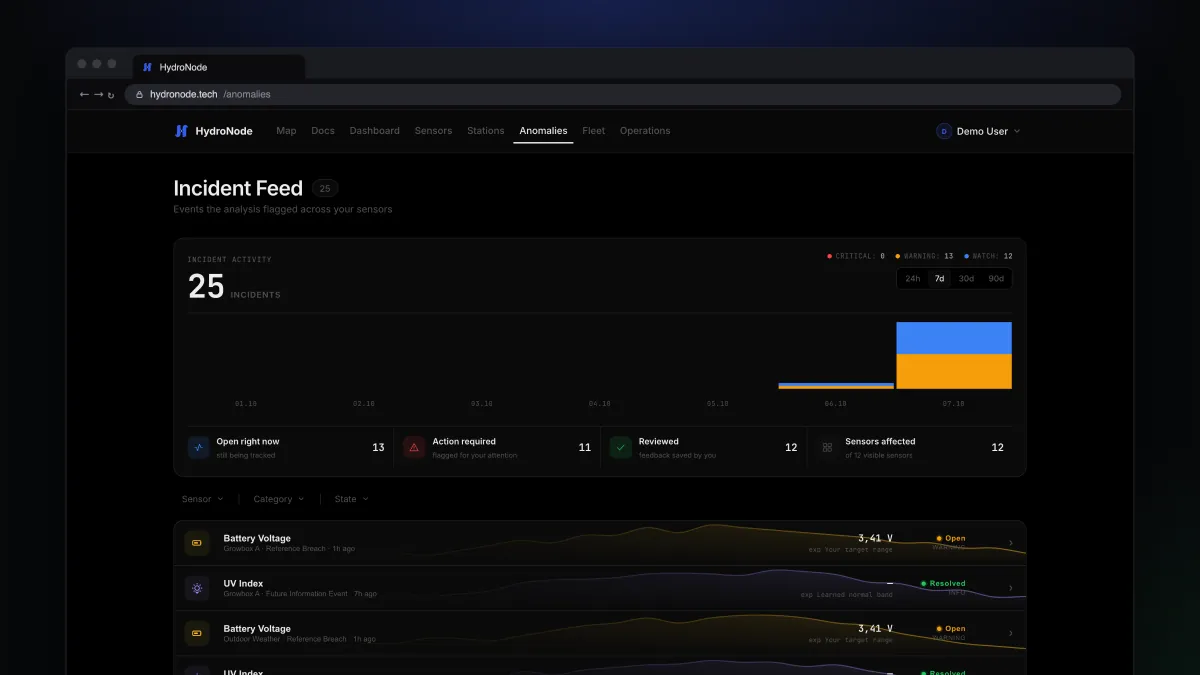
Ein Sensor, der bei jeder Kleinigkeit Alarm schlägt, wird nach drei Tagen stummgeschaltet. HydroNode soll dich nur dann stören, wenn es wirklich etwas zu sehen gibt. Hier steht, wie es entscheidet, was ungewöhnlich ist, und an welchen drei Stellen du das für deinen Sensor einstellst.
Drei Prüfungen für jeden Wert
Wie HydroNode lernt, was normal ist
Für jede Messgröße baut HydroNode aus den Stundenmitteln der letzten 28 Tage ein Modell, neue Tage zählen mehr als alte. Ein warmer Nachmittag wird deshalb nicht gemeldet, nur weil die Nacht kühl war.
| Stufe | Braucht | Was sich ändert |
|---|---|---|
| Erster Wert | Nichts | Zielwerte und Richtwerte werden geprüft. |
| Gelerntes Band | 20 Messungen über mindestens 6 Stunden | Statistische Prüfungen starten. |
| Tagesverlauf | 3 Tage mit guter Abdeckung | Die Tageszeit wird berücksichtigt. |
| Voller Verlauf | 7 Tage | Dem Tagesverlauf wird voll vertraut. |
Einzelne Ausreißer verschieben das Normale nicht. Ein neues Niveau, das sechs Stunden stabil bleibt, wird übernommen, zum Beispiel nachdem du den Sensor umgestellt hast. Ein Niveau, das einen Grenzwert verletzt, wird nie übernommen: dauerhaft schlechte Luft bleibt schlechte Luft.
Ein Vorfall pro Problem
Ein Problem, das andauert, bleibt ein einziger Vorfall. Neue Messungen aktualisieren ihn, statt neue zu öffnen. Gelöst ist er erst nach mindestens zwei guten Messungen und zehn Minuten. Fehlende Daten lösen nie etwas.
- OpenProblem bestätigt
- OngoingNoch da, kann schlimmer werden
- RecoveringWerte wieder im Bereich
- ResolvedZwei gute Werte, 10 Minuten
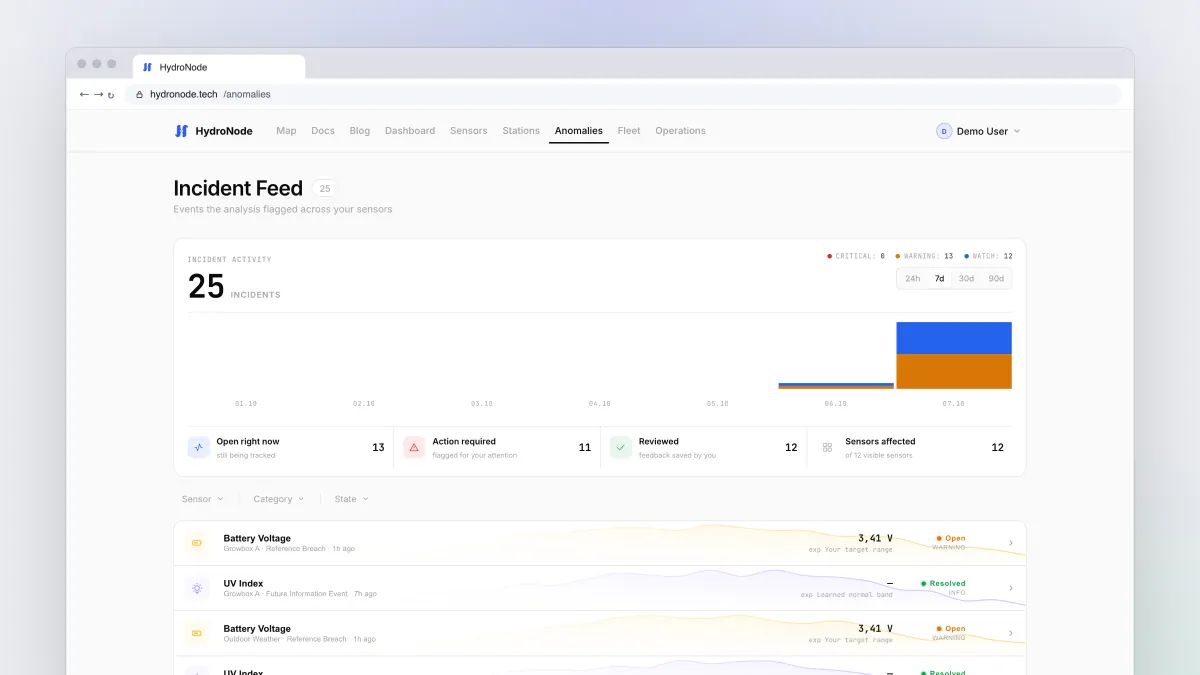
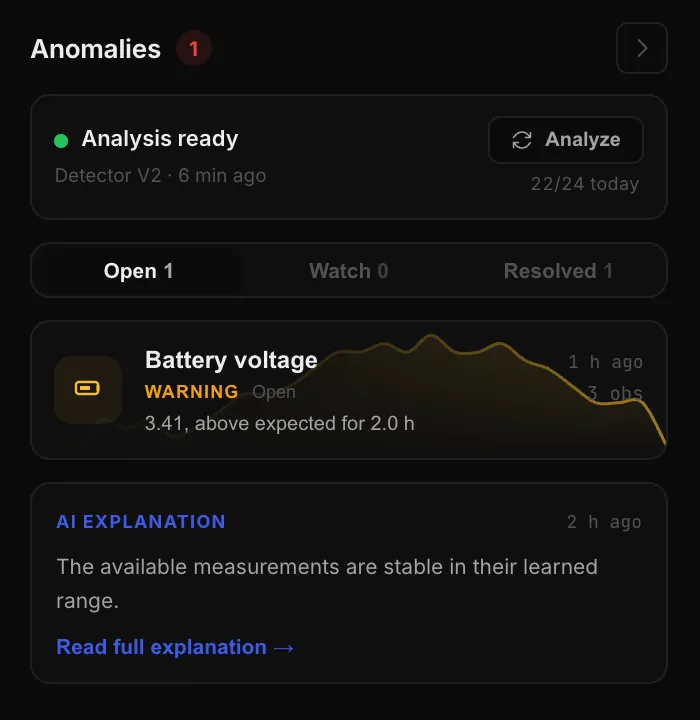
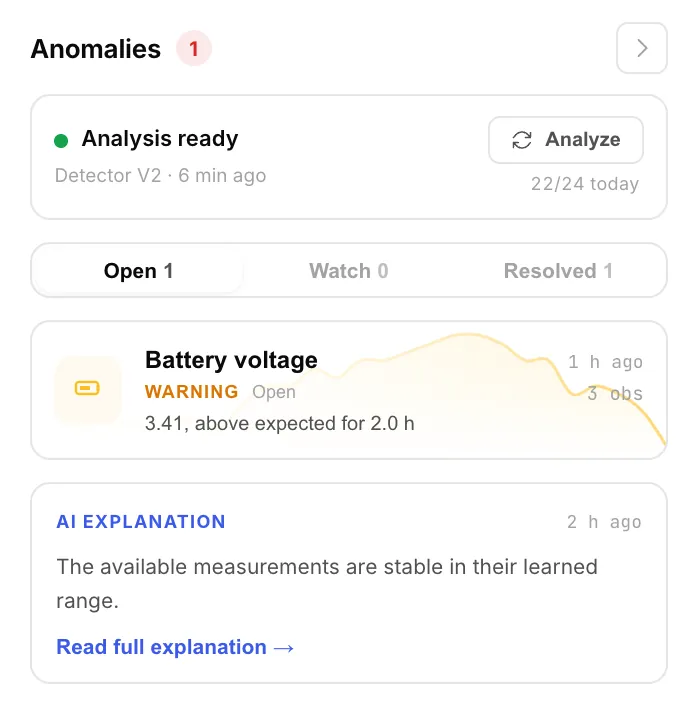
Du findest Vorfälle an zwei Stellen: rechts auf der Sensorseite im Anomalie-Panel und gesammelt für alle Sensoren unter Anomalies. Ein Klick zeigt Auslöser, Regel, die Werte rundherum und was zu tun ist. Bewertest du einen Vorfall, landet er unter Reviewed.
Stellschraube 1: Empfindlichkeit
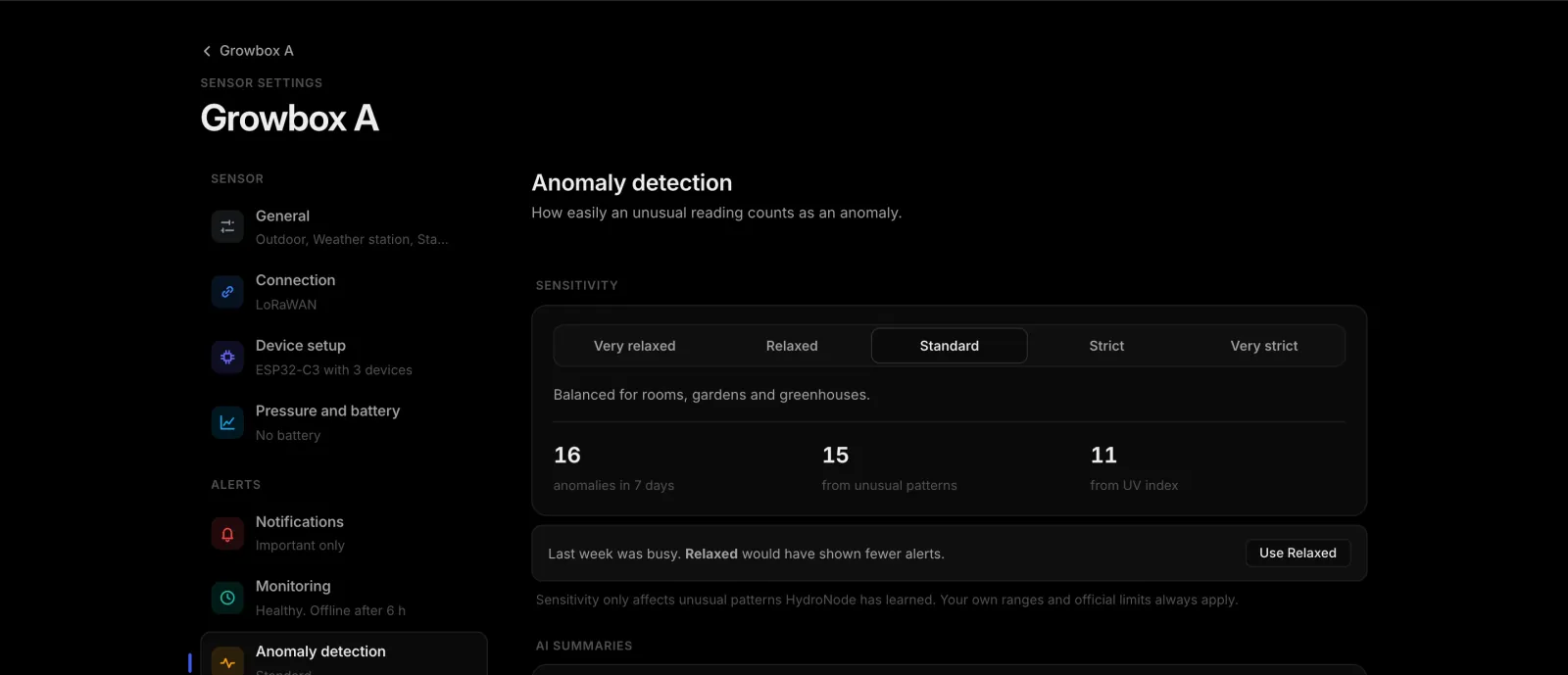
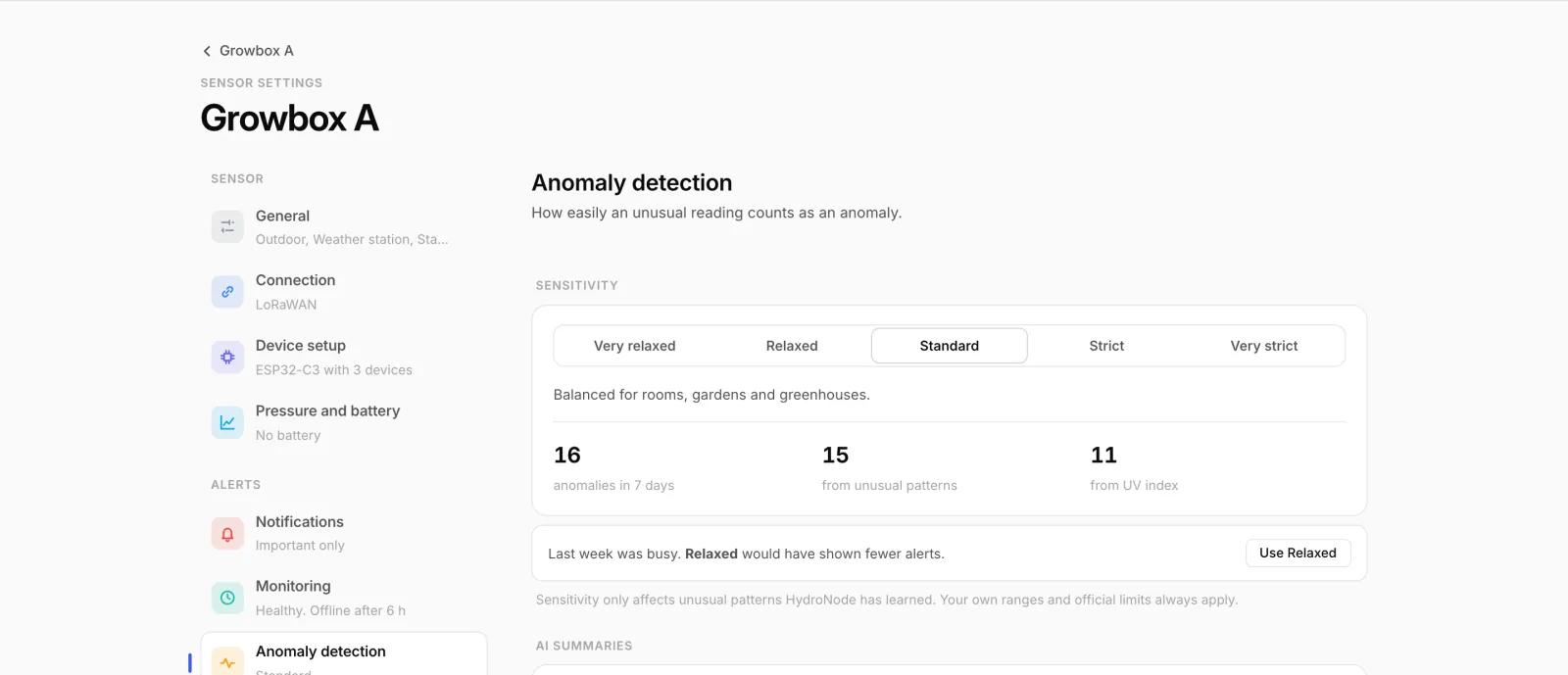
- Einstellungen öffnenAuf der Sensorseite Settings, dann links Anomaly detection.
- Stufe wählenVon Very relaxed bis Very strict. Darunter steht, wie viele Anomalien die letzten sieben Tage gebracht haben und woher.
- Vorschlag prüfenWar die Woche unruhig, schlägt HydroNode eine ruhigere Stufe vor, etwa Use Relaxed.
| Stufe | Band | Passt für |
|---|---|---|
| Very relaxed | 2,0× | Nur extreme Ausreißer |
| Relaxed | 1,5× | Nur deutliche Abweichungen |
| Standard | 1,25× | Voreinstellung, ausgewogen für Räume und Gärten |
| Strict | 1,0× | Auch kleinere Abweichungen |
| Very strict | 0,8× | Jede spürbare Änderung |
Stellschraube 2: Eigene Zielwerte
Du weißt, dass deine Tomaten 60 bis 70 % Luftfeuchte mögen oder deine Nährlösung einen pH von 5,8 bis 6,3 braucht? Dann sag es HydroNode.
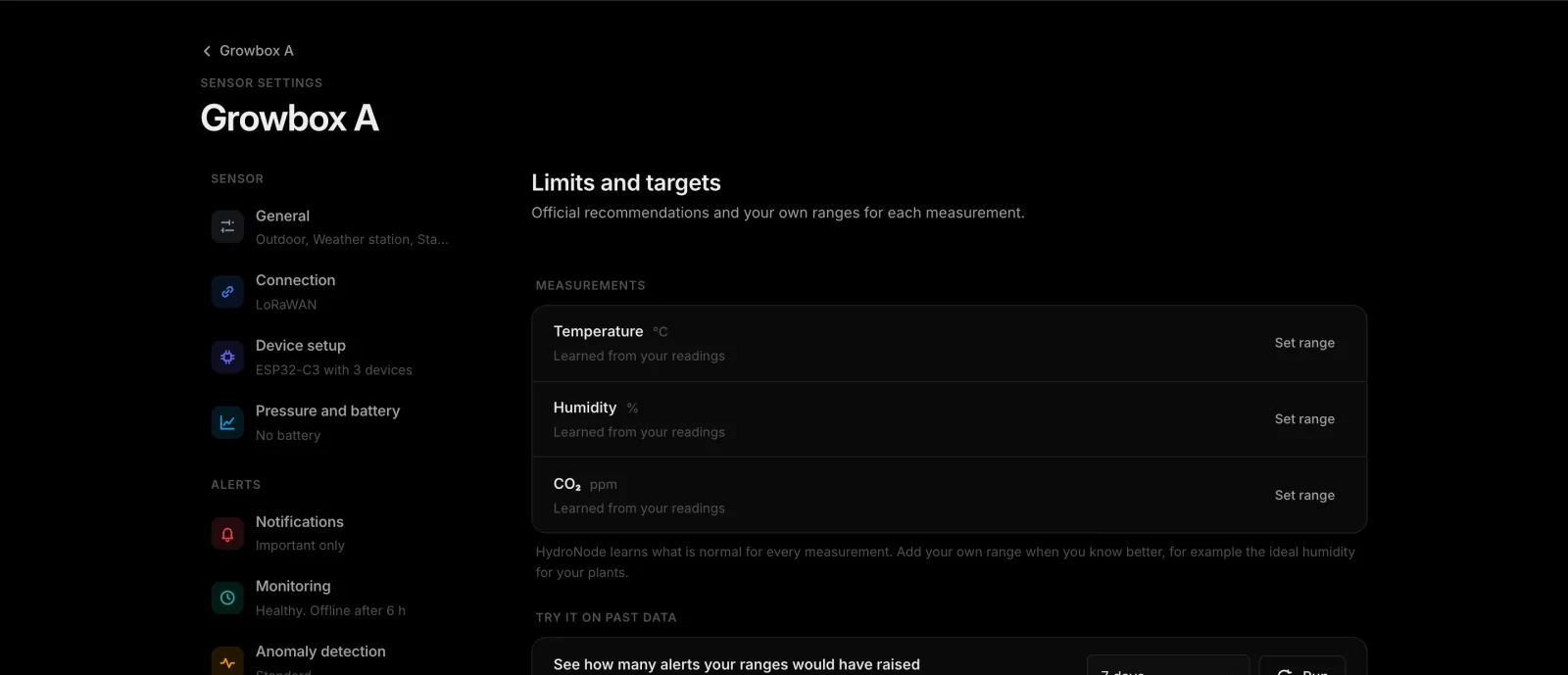
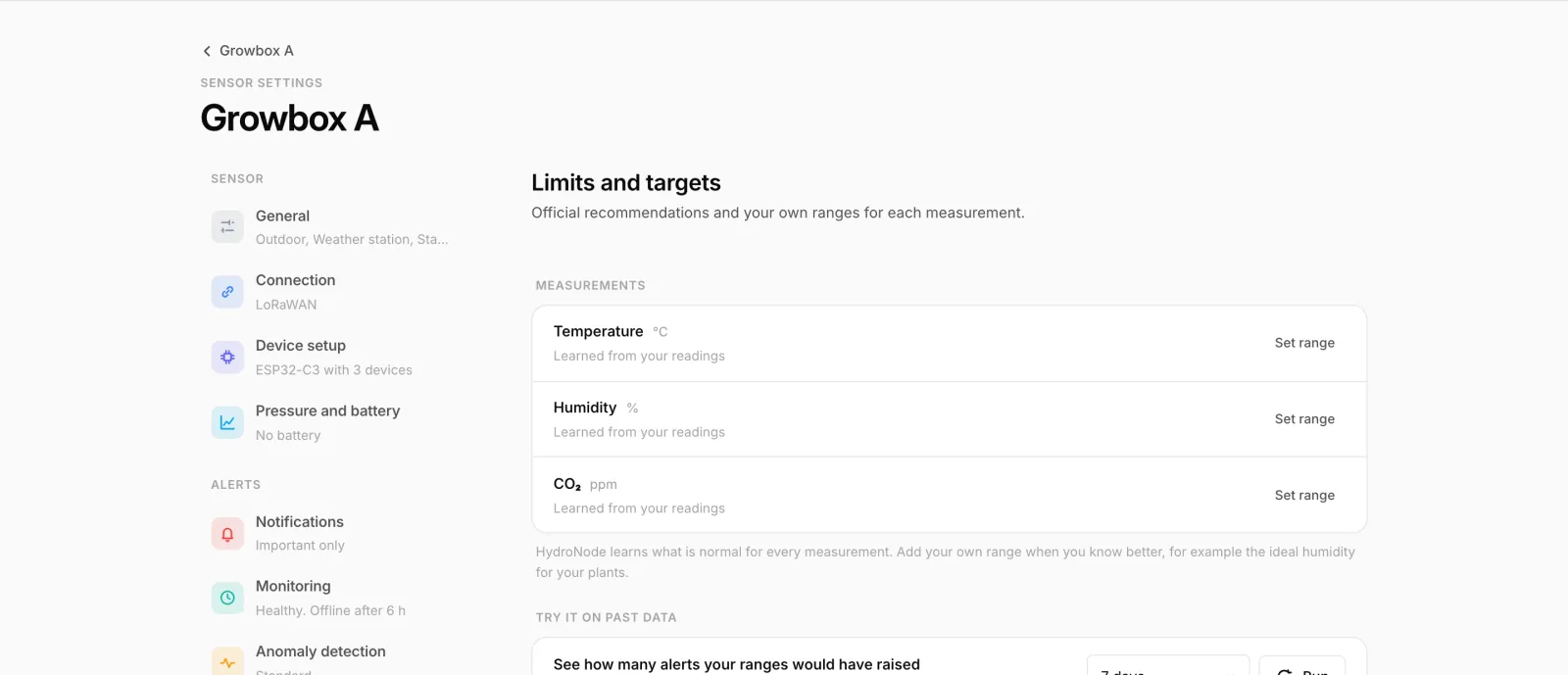
- Bereich öffnenSettingsLimits and targets
- Bereich setzenNeben der Messgröße auf Set range und Minimum und Maximum eintragen.
- An der Vergangenheit testenUnter Try it on past data rechnet HydroNode aus, wie viele Meldungen dein Bereich in den letzten Tagen ausgelöst hätte. Dabei wird nichts gesendet und nichts geändert.
Stellschraube 3: Was dein Handy erreicht
Unter SettingsNotifications wählst du pro Sensor Off, Important only oder Everything. Die Wahl gilt nur für dich und synchronisiert sich auf alle deine Geräte. Die App listet trotzdem jedes Ereignis, und Automationen laufen weiter.
Was die KI-Analyse dazu beiträgt
Eine KI-Analyse ist eine kurze, geschriebene Erklärung, wie es einem Sensor gerade geht: eine Zusammenfassung, bis zu sechs Befunde und bis zu drei konkrete nächste Schritte. Sie erklärt das Ergebnis, sie entscheidet nichts. Werte, Schweregrade und Vorfälle berechnet HydroNode vorher mit festen Regeln, und die KI darf ihnen nicht widersprechen.
Wie viele Analysen dir diesen Monat bleiben, steht unter SettingsAnomaly detection bei AI summaries. Alle Details in der Doku zur KI-Analyse.
Weiterlesen
- Wenn statt eines komischen Werts gar keiner mehr kommt: Merken, wenn ein Sensor verstummt.
- Auf Anomalien in Home Assistant reagieren: HydroNode in Home Assistant.
- Alle Vorfallarten und Regeln: Doku zur Anomalieerkennung.