 HydroNode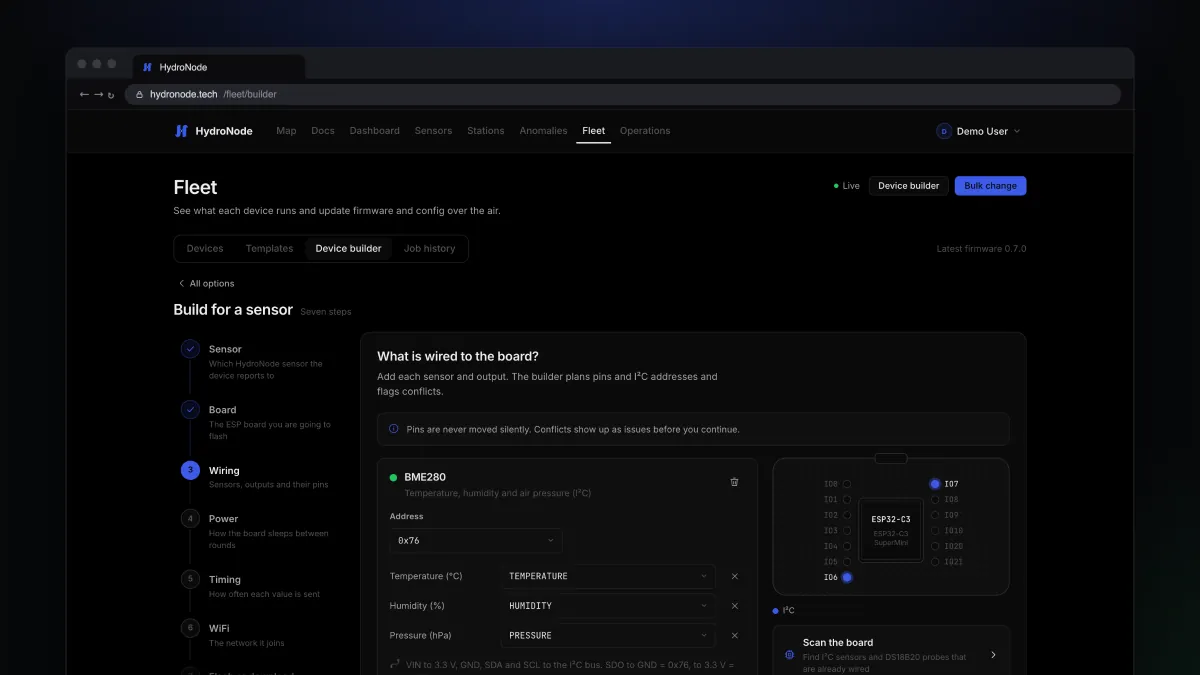
Ein ESP32-C3 SuperMini kostet ein paar Euro, ein BME280 ebenso. Daraus wird heute Abend ein Klimasensor, der mit Tiefschlaf Wochen auf einem Akku läuft und neue Einstellungen per WLAN bekommt. Ohne Arduino IDE, ohne PlatformIO, ohne eine Zeile Code. Nur Chrome und ein USB-Kabel.
Was du brauchst
Verkabeln
VIN des BME280 an 3V3, GND an GND, SDA an GPIO 6 und SCL an GPIO 7. Beim SuperMini sind das die I²C-Standardpins im Builder. GPIO 8 und 9 meidest du: Dort sitzen LED und BOOT-Taster.
Den Builder starten
- Fleet öffnenOben in der Navigation FleetDevice builder.
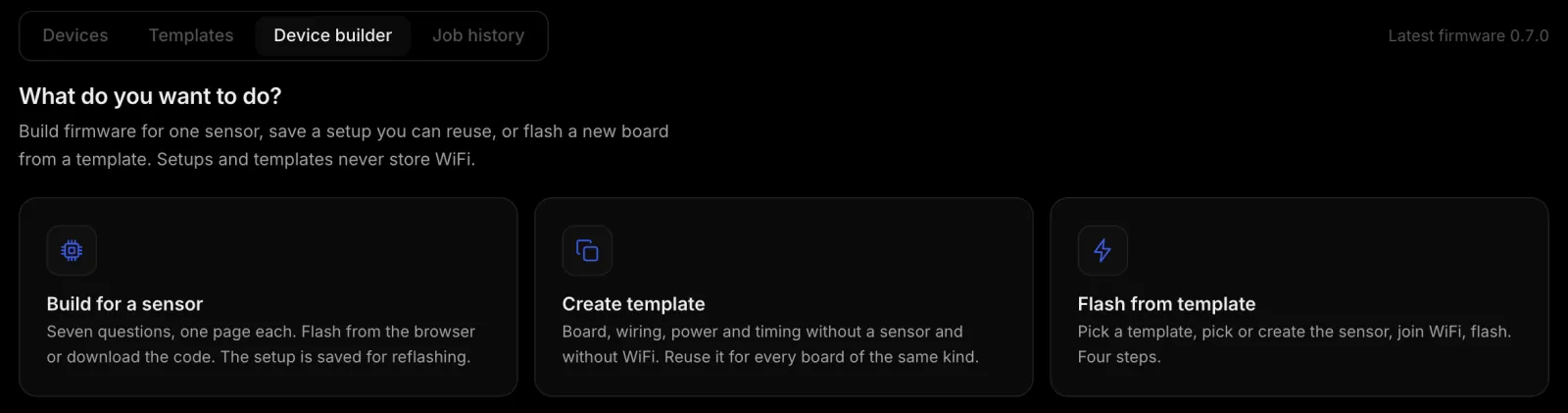
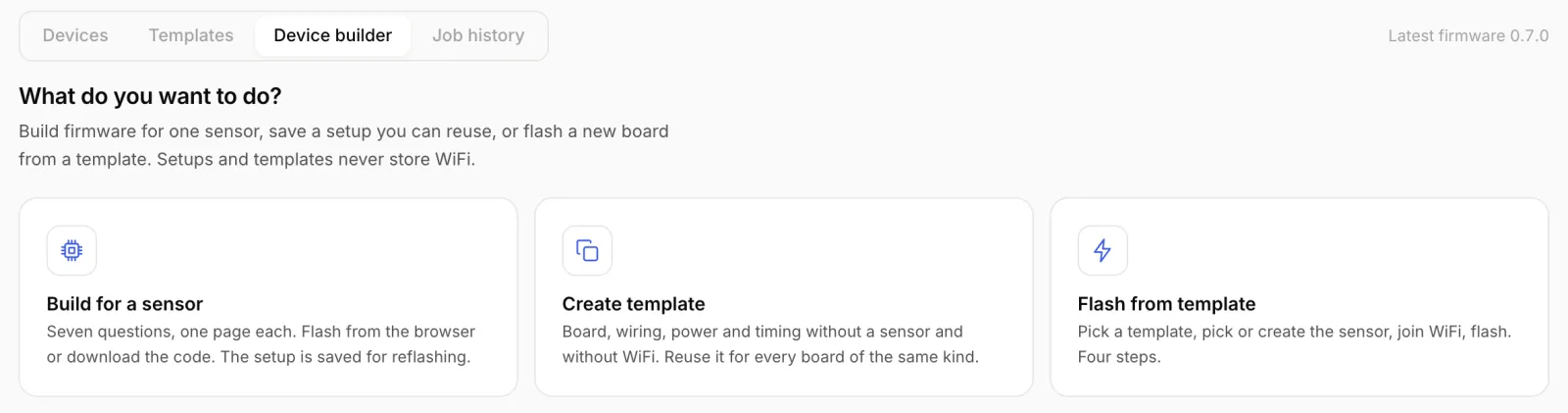
- Weg wählenFür ein einzelnes Gerät Build for a sensor. Die beiden anderen Karten sind für Vorlagen, mit denen du viele gleiche Boards flashst.
- SensorWohin es meldet
- BoardChip und Pins
- WiringSensoren, Ausgänge
- PowerSchlafmodus
- TimingIntervall
- WiFiBleibt lokal
- FlashPer USB
Schritt 1 und 2: Sensor und Board
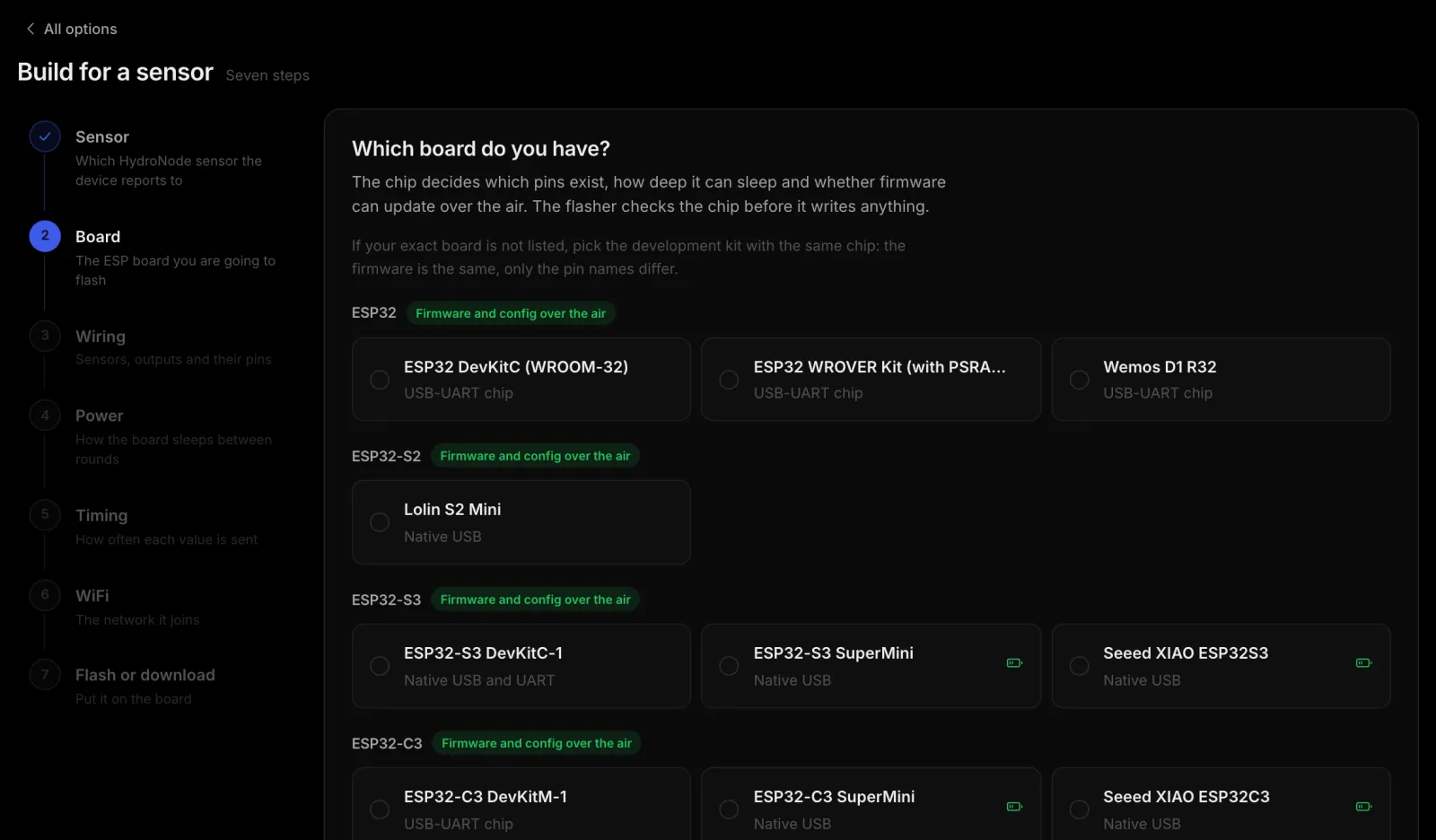
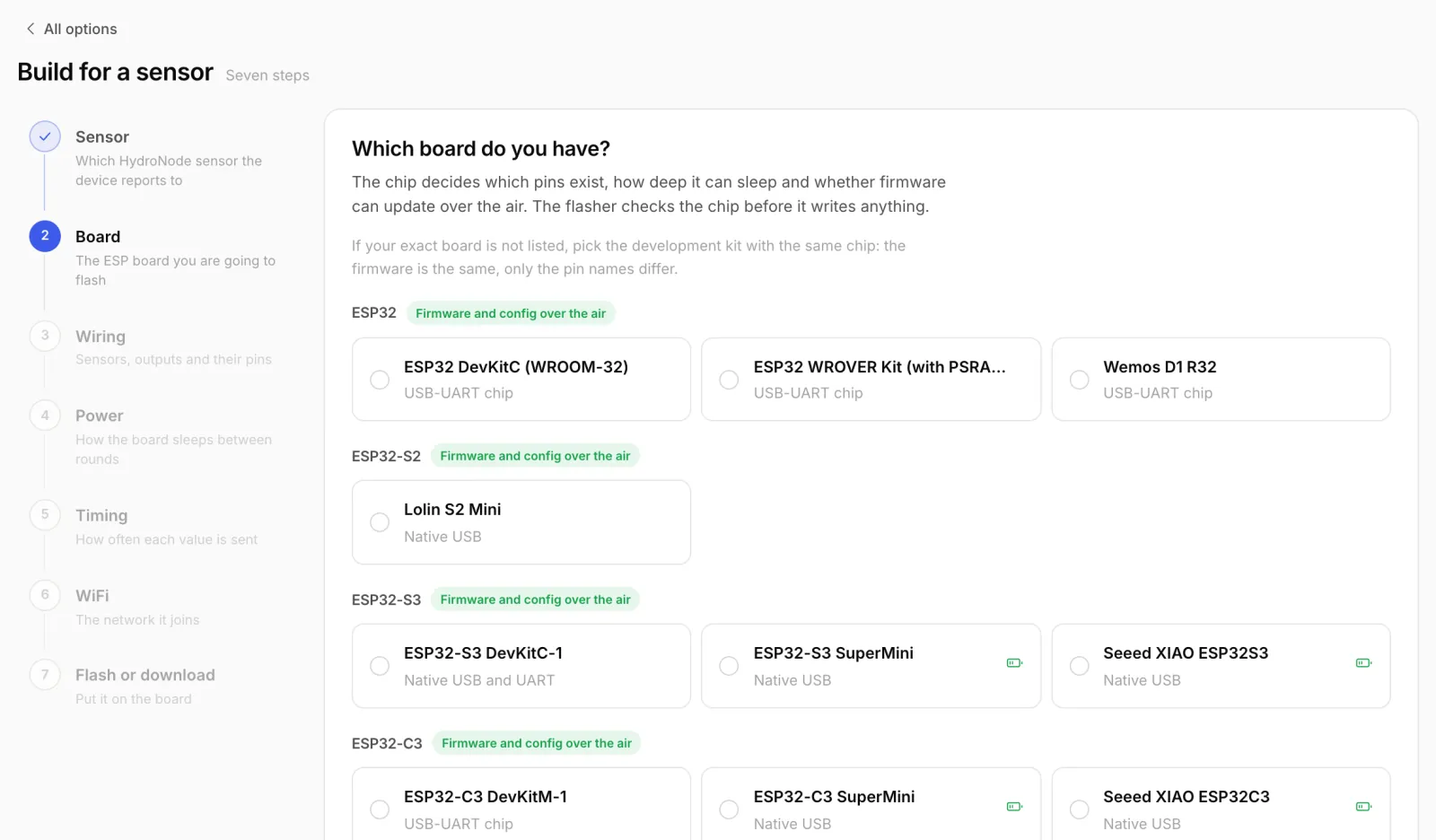
Wähle den HydroNode-Sensor, an den das Gerät senden soll, oder leg ihn direkt hier an. Dann das Board. Jede Chipfamilie trägt dazu, was sie per Funk bekommen kann: Firmware und Konfiguration bei allen ESP32, nur die Konfiguration beim ESP8266. Das Akku-Symbol markiert Boards, die im Tiefschlaf deutlich unter 1 mA ziehen.
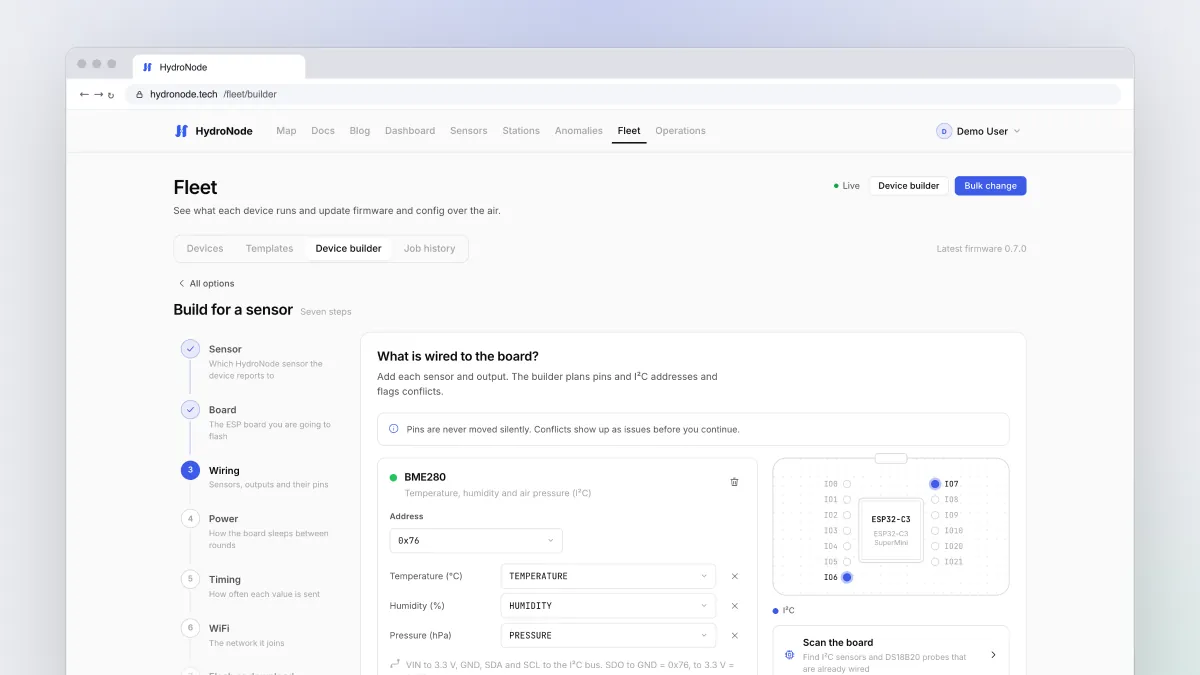
Schritt 3: Was hängt am Board?
Klick in der Liste auf BME280. Der Builder setzt ihn auf die Standardpins, wählt die Adresse 0x76 und legt die drei Werte als TEMPERATURE, HUMIDITY und PRESSURE an. Die Pin-Karte rechts zeigt, was belegt ist, und warnt bei Konflikten. Pins werden nie still verschoben.
Schritt 4: Wie es schläft
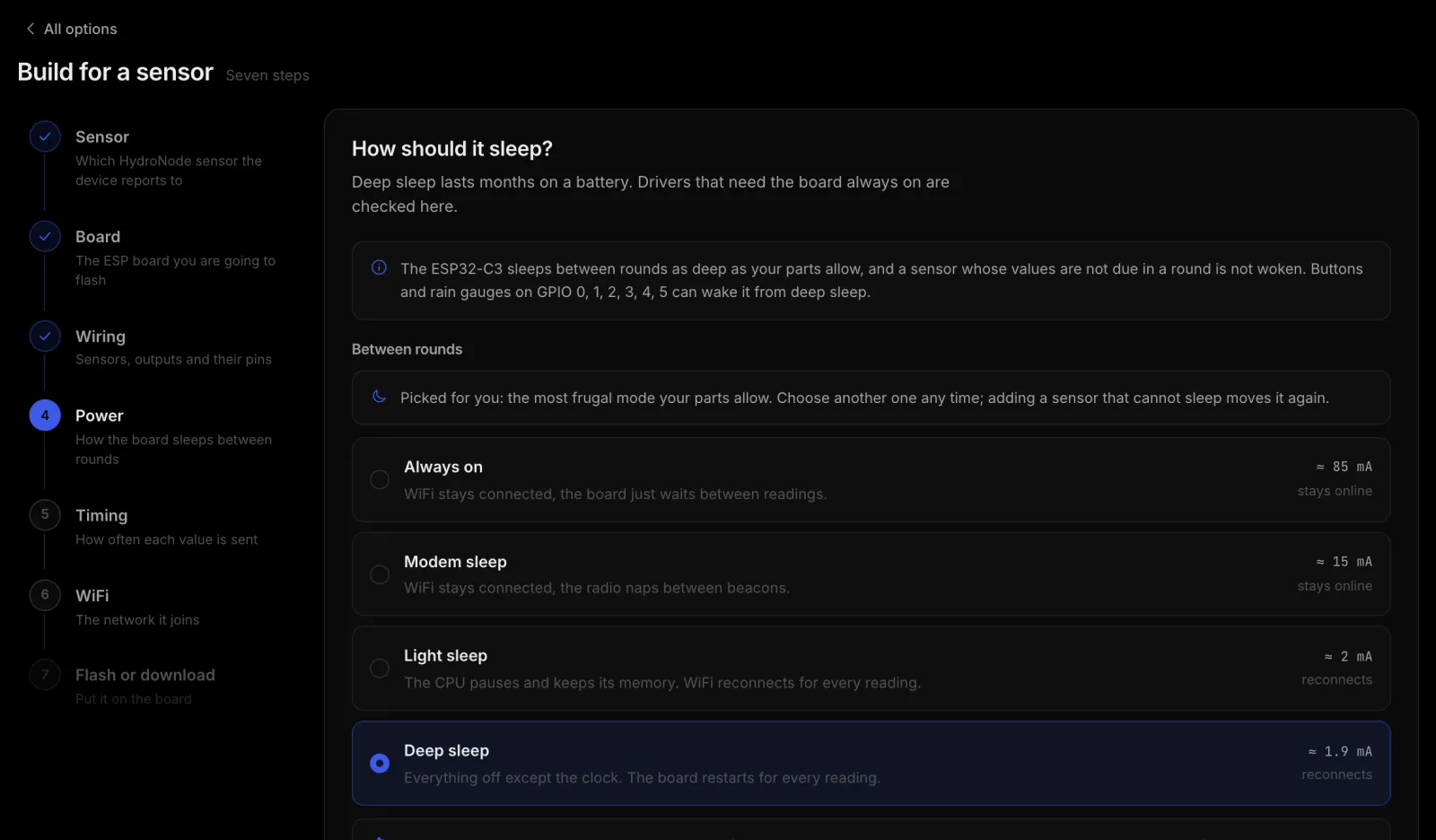
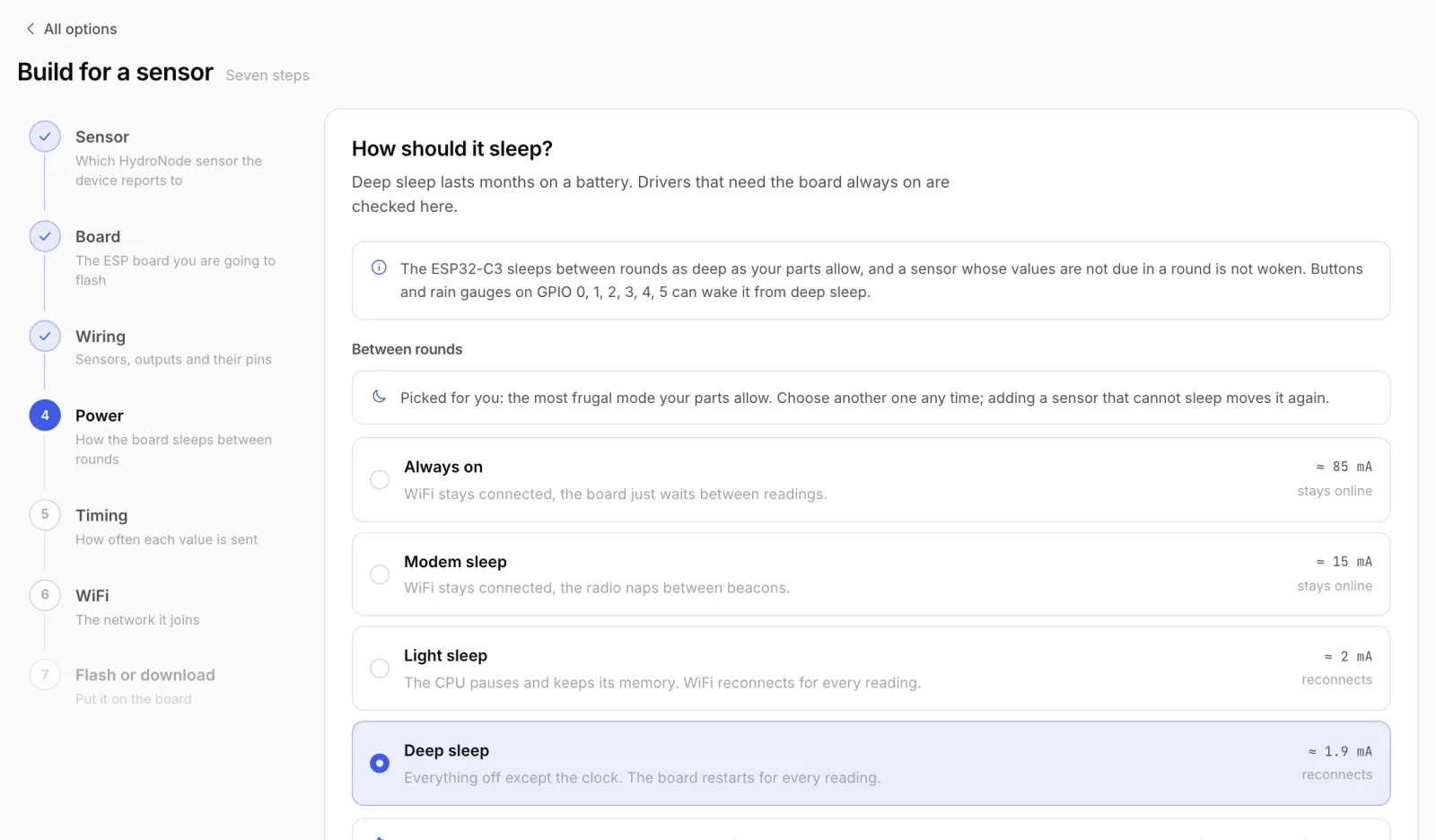
Der Builder wählt automatisch den sparsamsten Modus, den deine Bauteile erlauben, und zeigt daneben den durchschnittlichen Strom genau dieses Aufbaus. Mit BME280 auf dem SuperMini ist das Deep sleep. Zwei Optionen lohnen sich: Fast reconnect merkt sich Access Point und Kanal und spart pro Runde ein bis drei Sekunden. Und die Sensoren können über einen Pin komplett abgeschaltet werden, solange das Board schläft.
Schritt 5: Wie oft gesendet wird
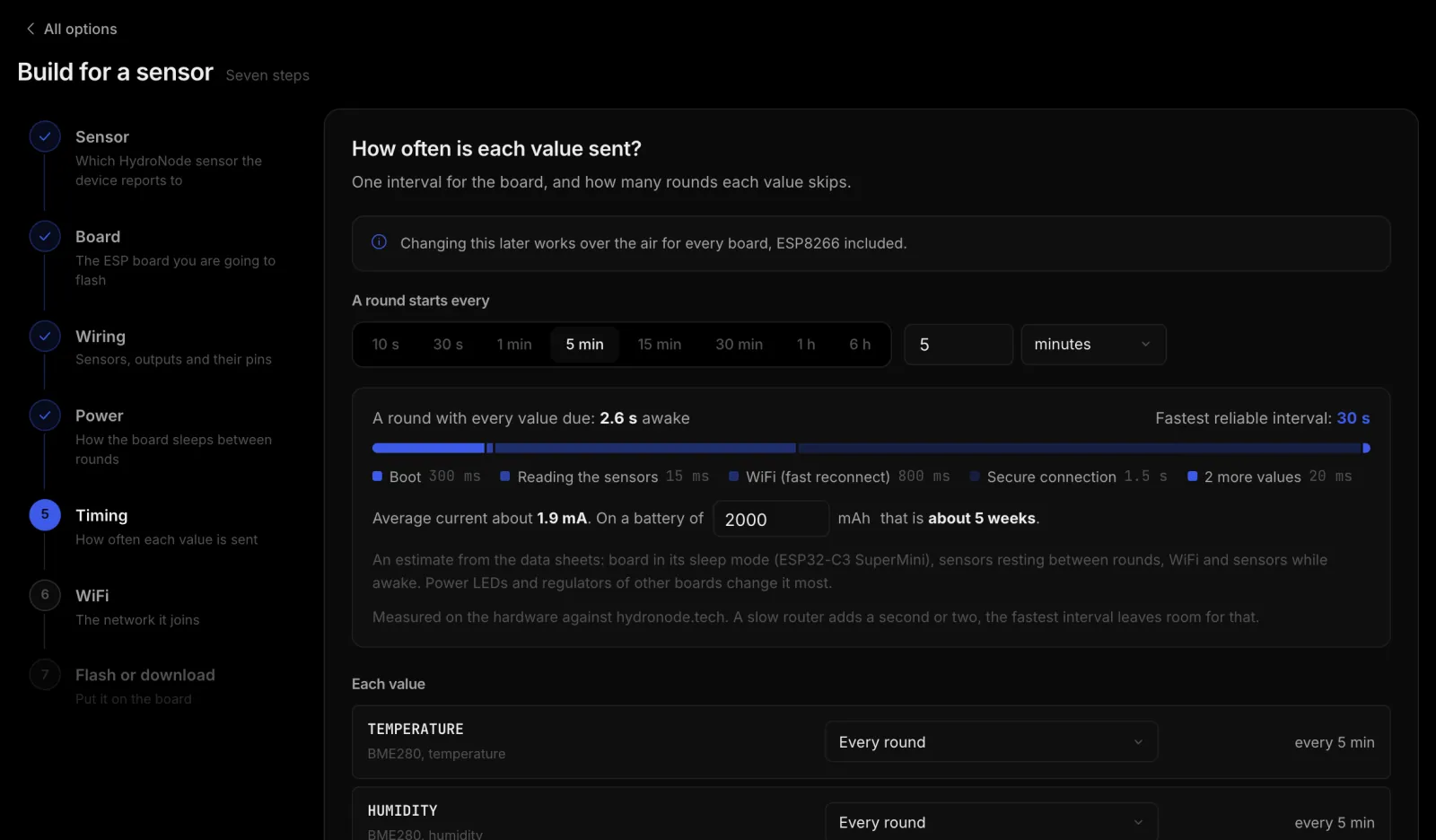
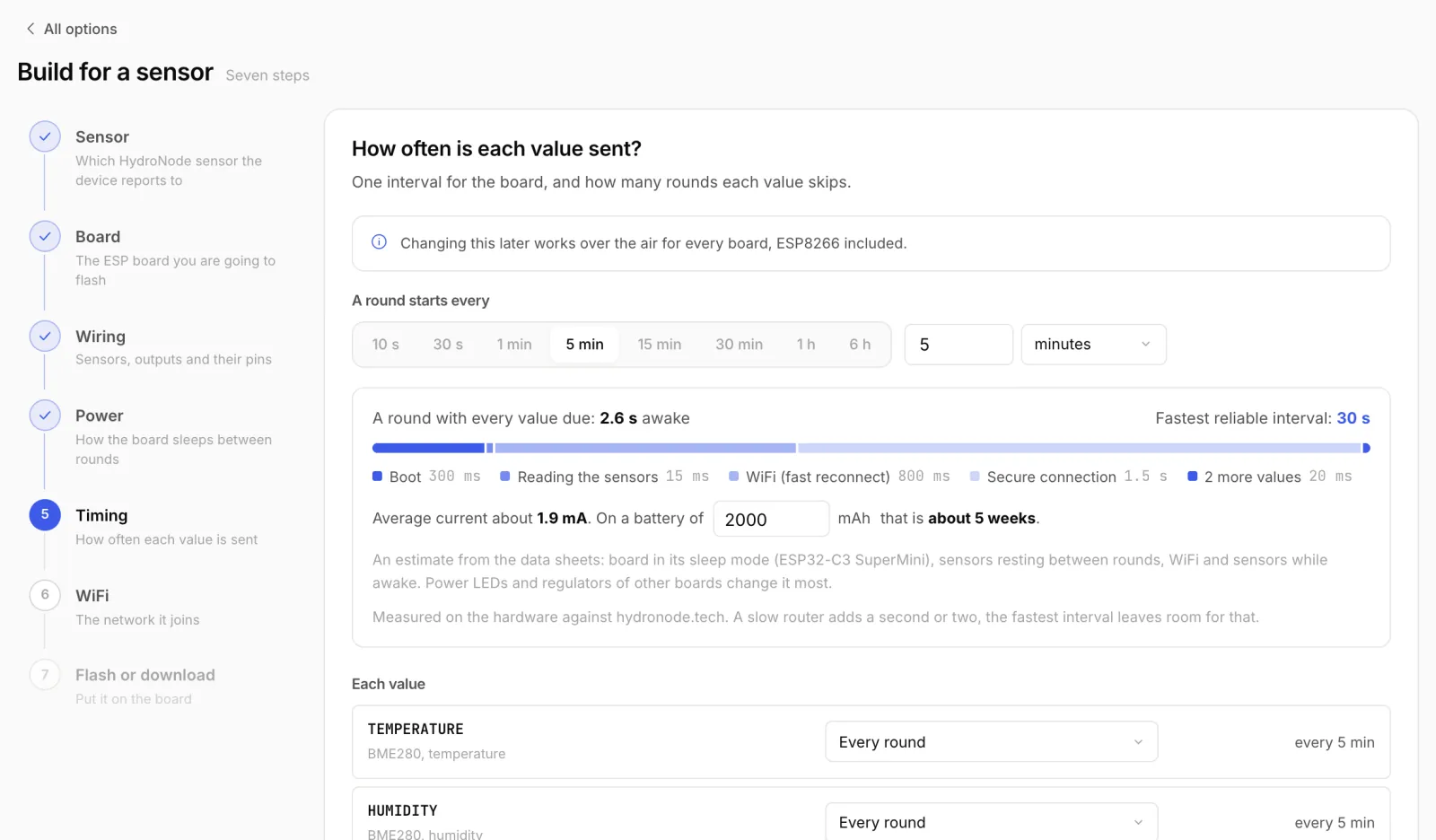
Eine Runde alle 5 Minuten ist für Raumklima reichlich. Der Builder zeigt, was eine Runde kostet: Start, Lesen der Sensoren, WLAN, sichere Verbindung. Trag die Kapazität deines Akkus ein, und er schätzt die Laufzeit. Einzelne Werte können seltener gehen, zum Beispiel der Luftdruck nur jede dritte Runde.
Schritt 6: WLAN
Netzwerkname und Passwort. Das Passwort geht von dieser Seite direkt per USB auf das Board und landet nicht bei HydroNode. Speicherst du es mit deinem Passkey, wird es im Browser verschlüsselt und füllt sich nächstes Mal von selbst aus, auch auf einem anderen Gerät. Keine Daten zur Hand? Mit Skip, use placeholders kannst du nur noch herunterladen, nicht flashen.
Schritt 7: Flashen
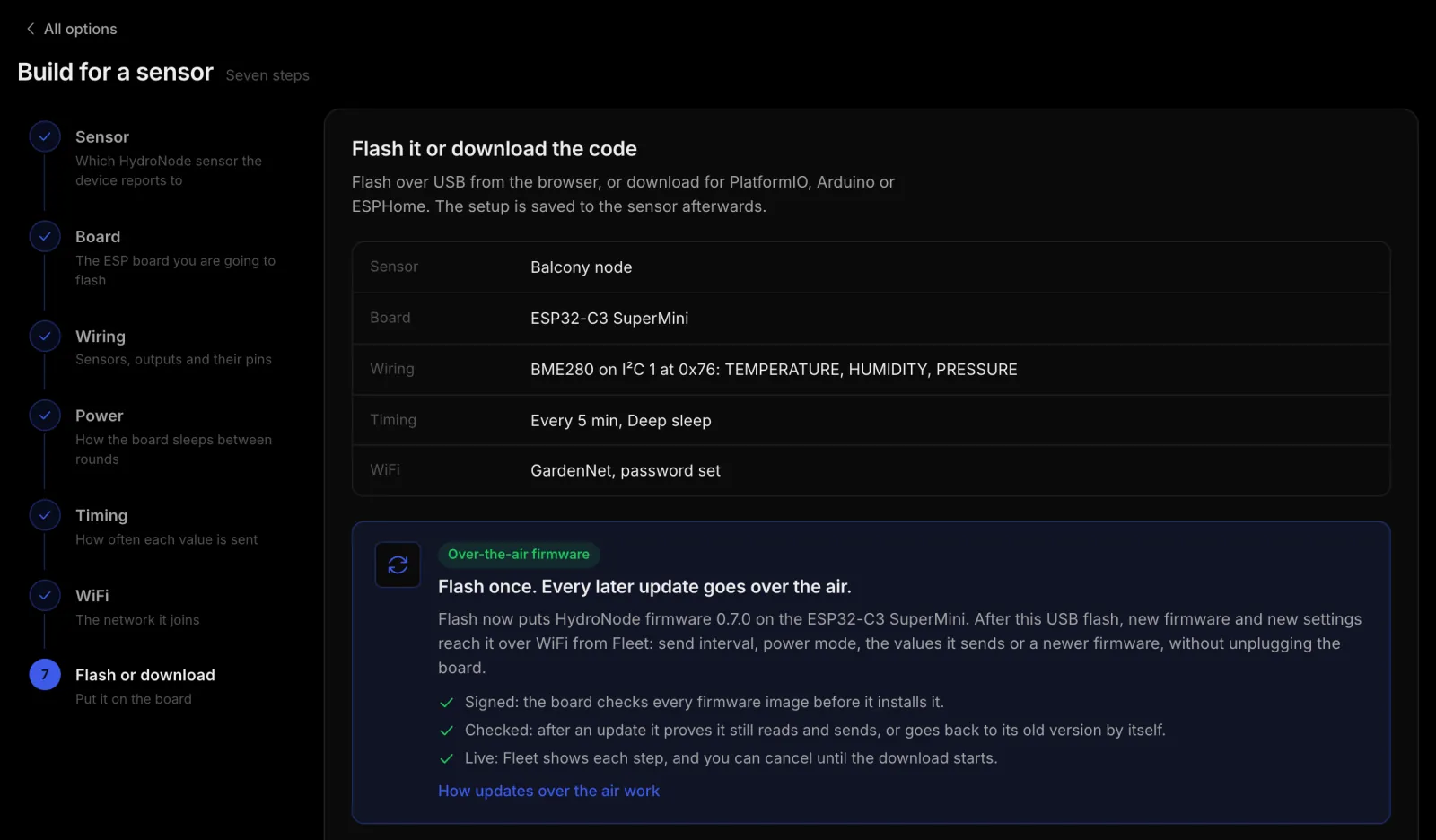
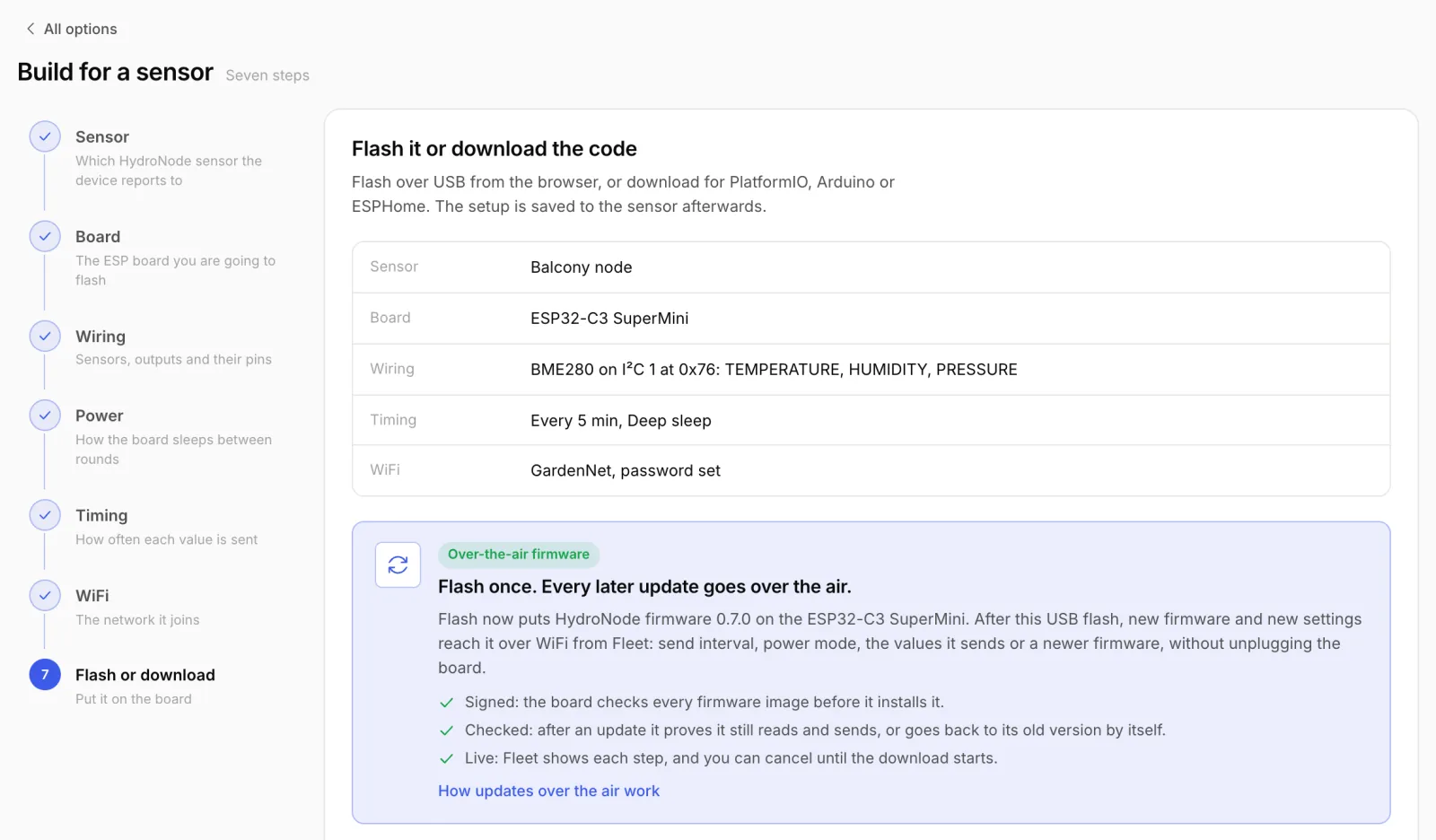
- Zusammenfassung prüfenSensor, Board, Verdrahtung, Takt und WLAN stehen noch einmal untereinander.
- Flash nowBoard per USB anschließen und Flash now drücken. Chrome fragt, welches Gerät: das Board wählen.
- ZusehenDie Seite zeigt jede Phase: vorbereiten, verbinden, schreiben, neu starten. Danach folgt sie dem Board, bis der erste Wert ankommt. Das dauert etwa eine Minute.
Lieber eigenen Code? Dieselbe Seite bietet ein PlatformIO-Projekt, einen Arduino-Sketch oder ESPHome-YAML zum Download. Diese Geräte bekommen dann aber keine Updates aus Fleet.
Und danach?
Das Setup wird am Sensor gespeichert und steht unter SettingsDevice setup. Von dort flashst du es mit einem Klick erneut, etwa auf ein Ersatzboard, oder speicherst es als Vorlage. In Fleet erscheint das Gerät mit Firmware und Konfigurationsstand. Willst du später den Takt ändern oder einen zweiten Sensor dazuhängen, drückst du dort Change config, und die Änderung geht per WLAN aufs Board. Wie das im Detail läuft, steht in Alle Geräte per Funk aktualisieren.
Weiterlesen
- Der erste Wert ist da: Anomalien ohne Lärm erklärt, was HydroNode damit macht.
- Alle Sensoren, Ausgänge und Schlafmodi: Doku zum Device Builder.