 HydroNode
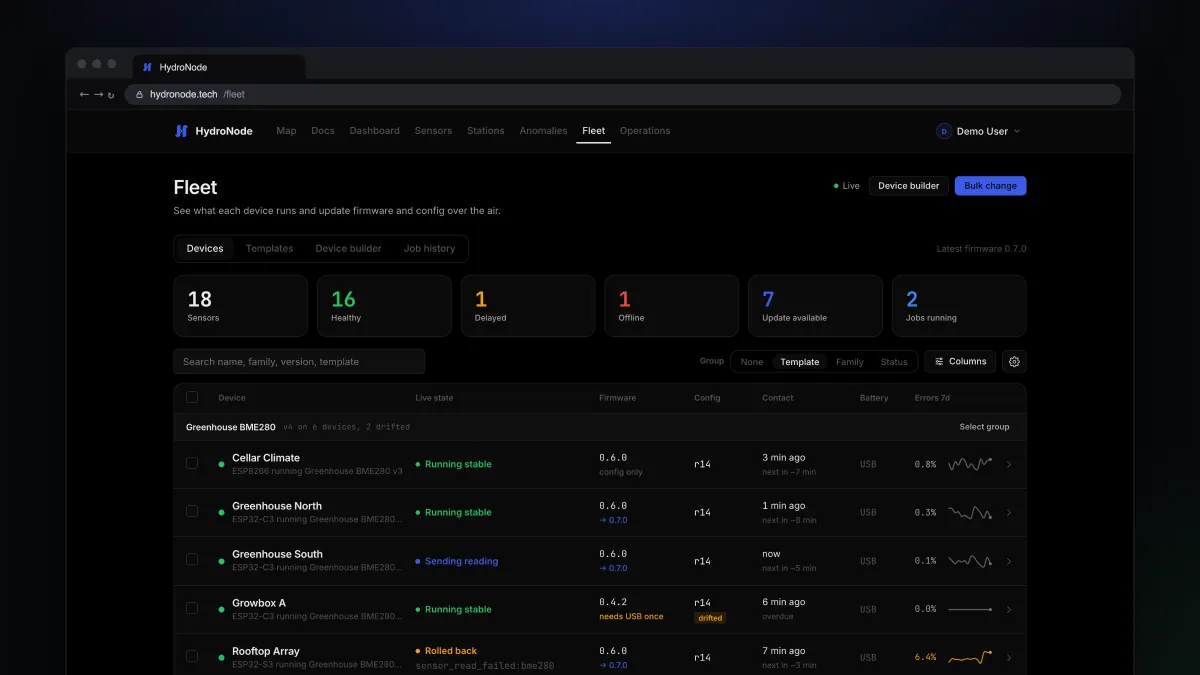
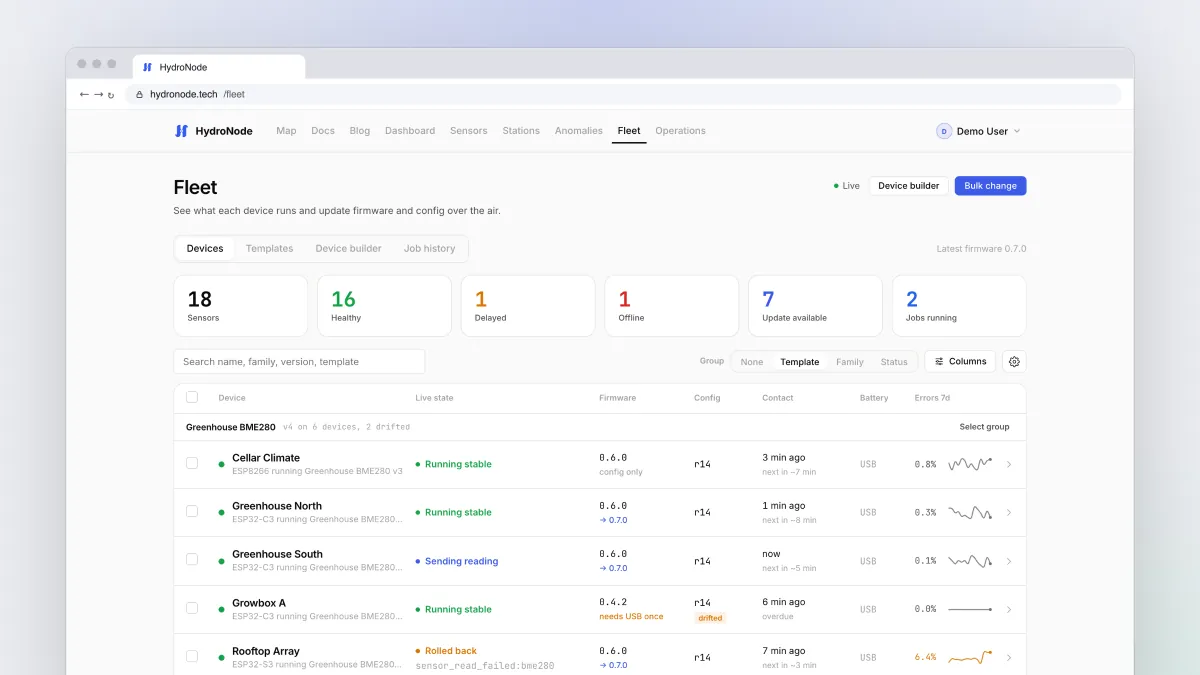
Drei Sensoren im Gewächshaus, zwei auf dem Balkon, einer im Keller. Und jetzt soll jeder alle 5 statt alle 10 Minuten senden. Früher hieß das: sechsmal Kabel holen. Heute erledigst du das im Dashboard, und jedes Board prüft nach dem Update selbst, ob es noch richtig misst.
Was per Funk geht
Konfiguration ist alles, was der Builder gefragt hat: welche Sensoren an welchen Pins hängen, wie oft gesendet wird und wie das Board schläft. WLAN und Secret gehören nie dazu, die behält das Board.
Der Überblick im Dashboard
Alle Geräte stehen im Dashboard unter Devices. Die Spalte Firmware zeigt Version und Konfigurationsstand und darunter, was gerade los ist. Der Reiter Needs attention zeigt nur Geräte, um die du dich kümmern solltest.
| In der Spalte | Heißt |
|---|---|
| → 0.8.0 available | Neue Firmware verfügbar, das Board kann sie per Funk nehmen. |
| latest | Das Board läuft schon mit der neuesten Firmware. |
| r14 | Konfigurationsstand. Zählt mit jeder Änderung hoch. |
| config drifted | Stammt aus einer Vorlage, wurde aber einzeln geändert. |
| no OTA | Eigener Sketch, ESPHome oder Firmware vor 0.5.0. Kein Update aus HydroNode. |
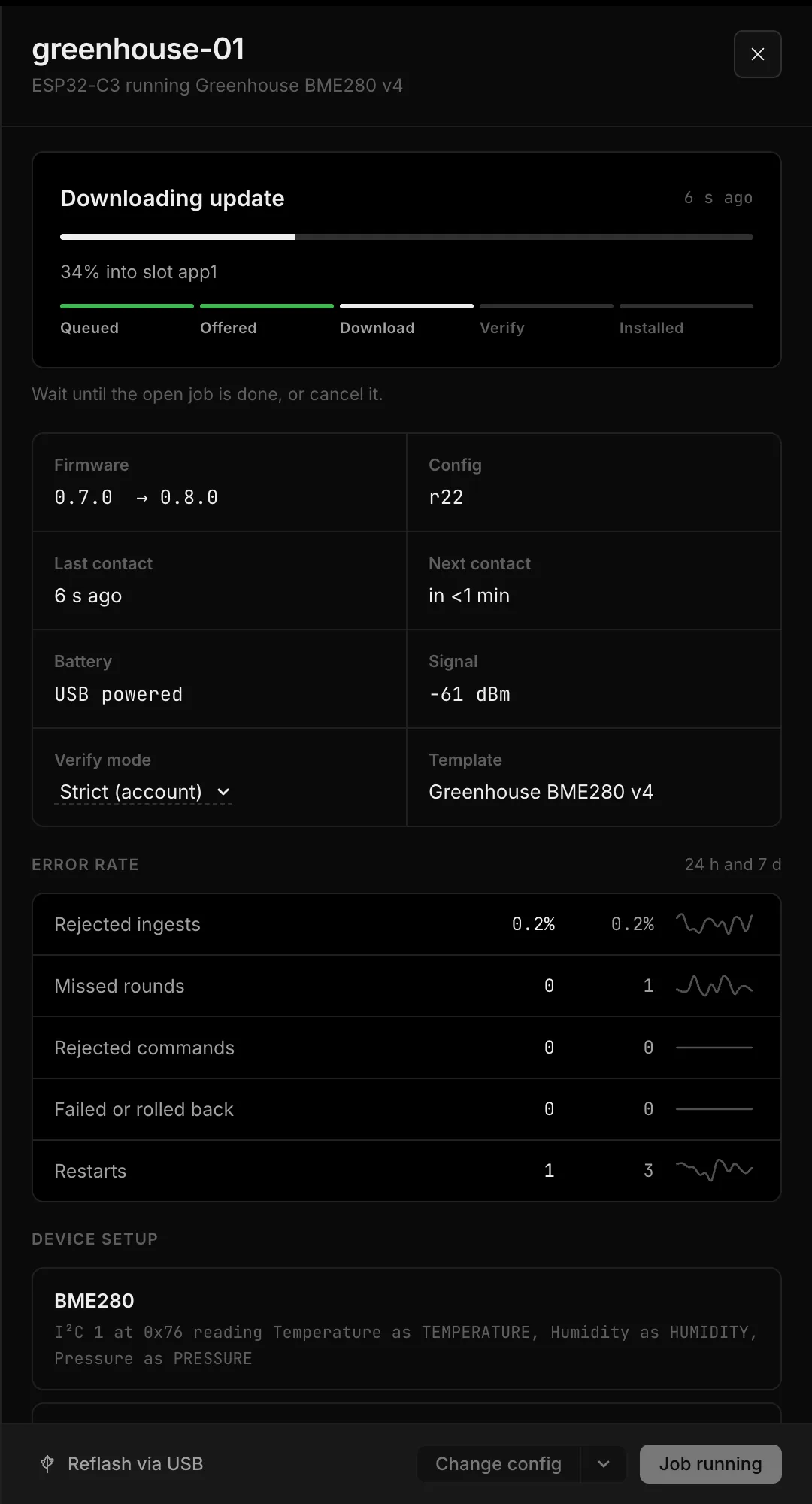
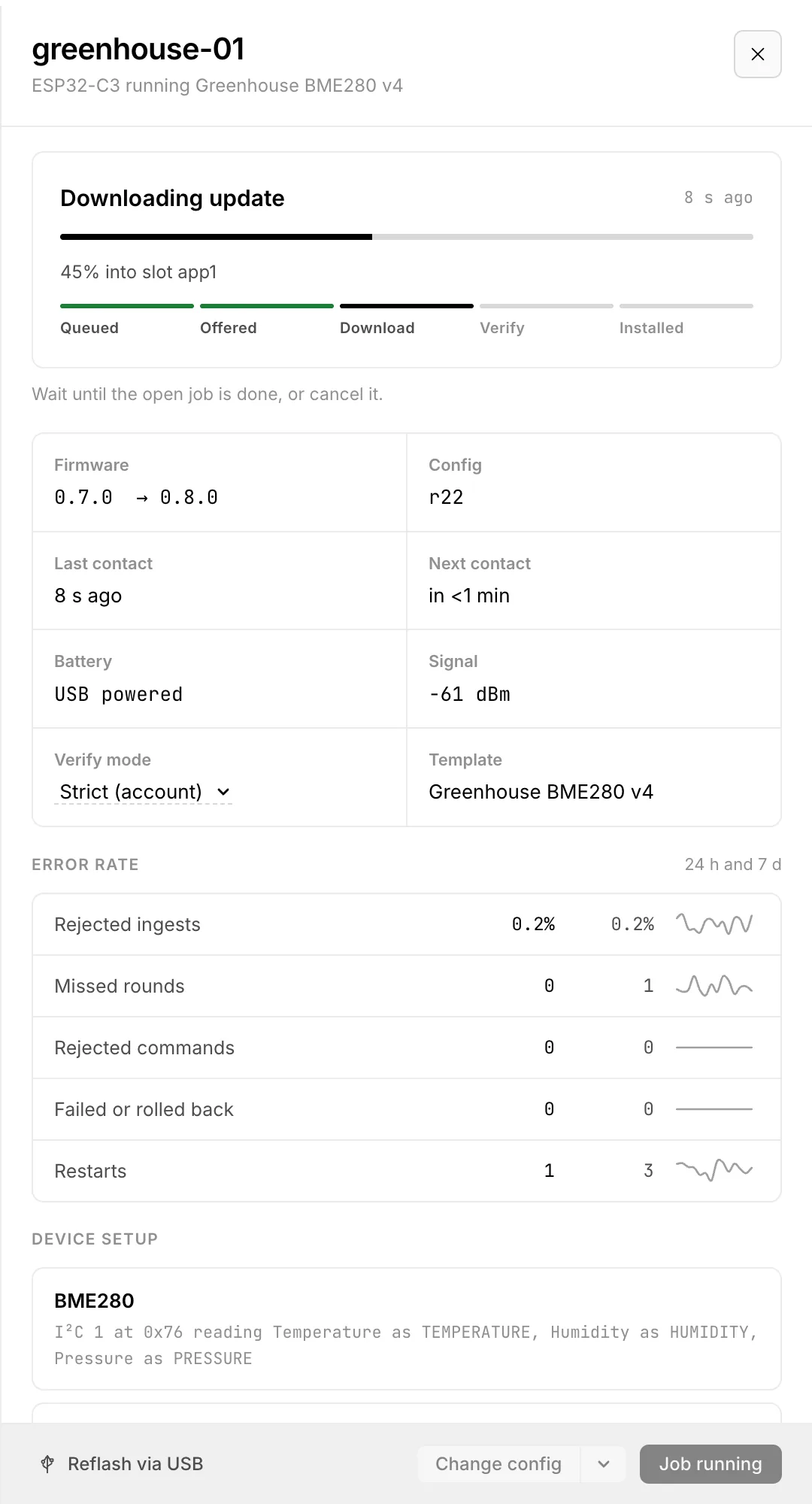
| downloading 34% | Ein Job läuft gerade. Auch queued, offered, restarting und verifying tauchen hier auf. |
Ein Gerät ändern
- Details öffnenIn der Gerätezeile auf das Zahnrad klicken. Rechts öffnen sich die Details mit Zustand, Kennzahlen und Fehlerraten. Mit ↑ und ↓ springst du zum nächsten Gerät.
- FirmwareUpdate to 0.8.0 spielt die neueste signierte Firmware auf. Geht das nicht, sagt der Knopf warum, etwa Config only beim ESP8266 oder Needs USB reflash bei alter Firmware.
- KonfigurationChange config öffnet den Device Builder mit dem gespeicherten Setup. Das Board bleibt fest, du gehst durch Verdrahtung, Strom und Takt, und der letzte Schritt Send schickt alles per Funk.
Viele Geräte auf einmal
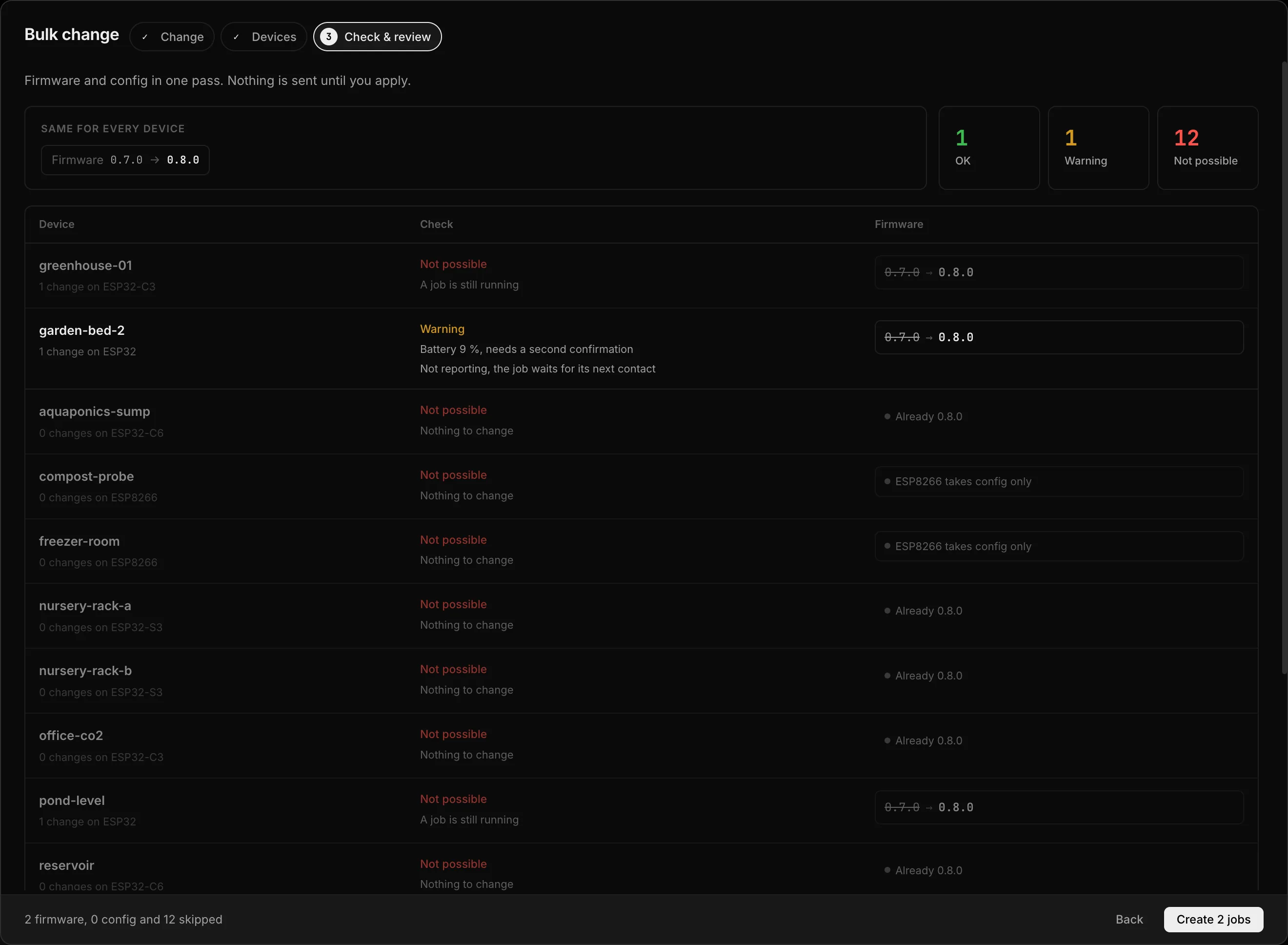
Hake Geräte in der Liste an, dann erscheint unten eine Leiste mit Update firmware to 0.8.0, Change config und Send command. Bulk change über der Liste hakt alle Geräte an, die du ändern darfst. Ein Gerät oder vierzig, es gelten dieselben Regeln, und nichts geht raus, bevor du bestätigst.
- ChangeFirmware, Sendeintervall, einen Wert dazu (etwa das WLAN-Signal), Stromsparmodus oder die Akku-Schwellen. Dazu der Prüfmodus für diese Änderung.
- DevicesWelche Boards die Änderung bekommen. All with update available wählt mit einem Klick alle, für die es neue Firmware gibt.
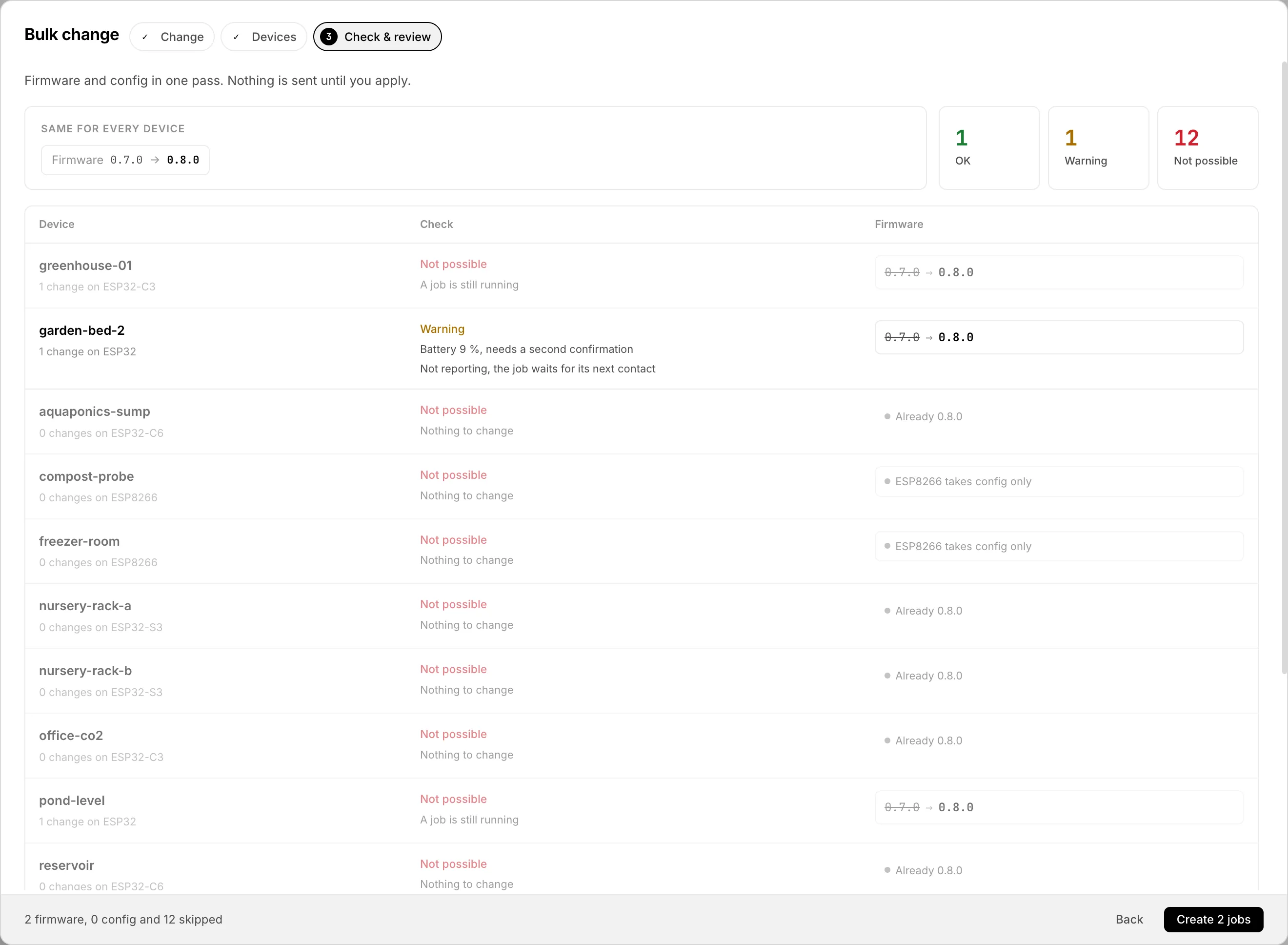
- Check & reviewHydroNode rechnet jede Regel für jedes Gerät durch und sortiert in OK, Warning und Not possible. Gelb markiert ein Gerät, das von einem anderen Wert startet als die meisten. Dann Create jobs.
Was mit einem Job passiert
Jedes Gerät einer Änderung bekommt einen eigenen Job. Das Board startet jeden Schritt selbst, wenn es sich meldet. HydroNode greift nie in dein Netz. Ein schlafendes Gerät holt sich das Update also mit seiner nächsten Runde ab.
- QueuedWartet auf Kontakt
- OfferedMit der nächsten Antwort
- DownloadSigniertes Image
- VerifyStrict oder Lenient
- InstalledOder zurückgerollt
Nach dem Neustart schläft das Board nicht, sondern prüft sich: bis zu drei Versuche, höchstens zwei Minuten. Bis es besteht, bleiben alte Firmware und alte Konfiguration auf dem Board. Fällt es durch, geht es von selbst zurück und meldet den Grund, zum Beispiel sensor_read_failed:bme280.
| Prüfmodus | Gilt als gut nach | Für |
|---|---|---|
| Strict | Angenommenem signiertem Wert und jedem konfigurierten Sensor gelesen | Fast alles. Ein Sensor, der nach dem Update nicht mehr antwortet, fällt auf. |
| Lenient | Dem ersten angenommenen signierten Wert | Ein Gerät mit einem Sensor, der schon kaputt ist und Strict immer verfehlen würde. |
Den Standard für dein Konto stellst du im Job-Verlauf über das Zahnrad ein. Pro Gerät änderst du ihn in den Details unter Verify mode.
Vorlagen für gleiche Boards
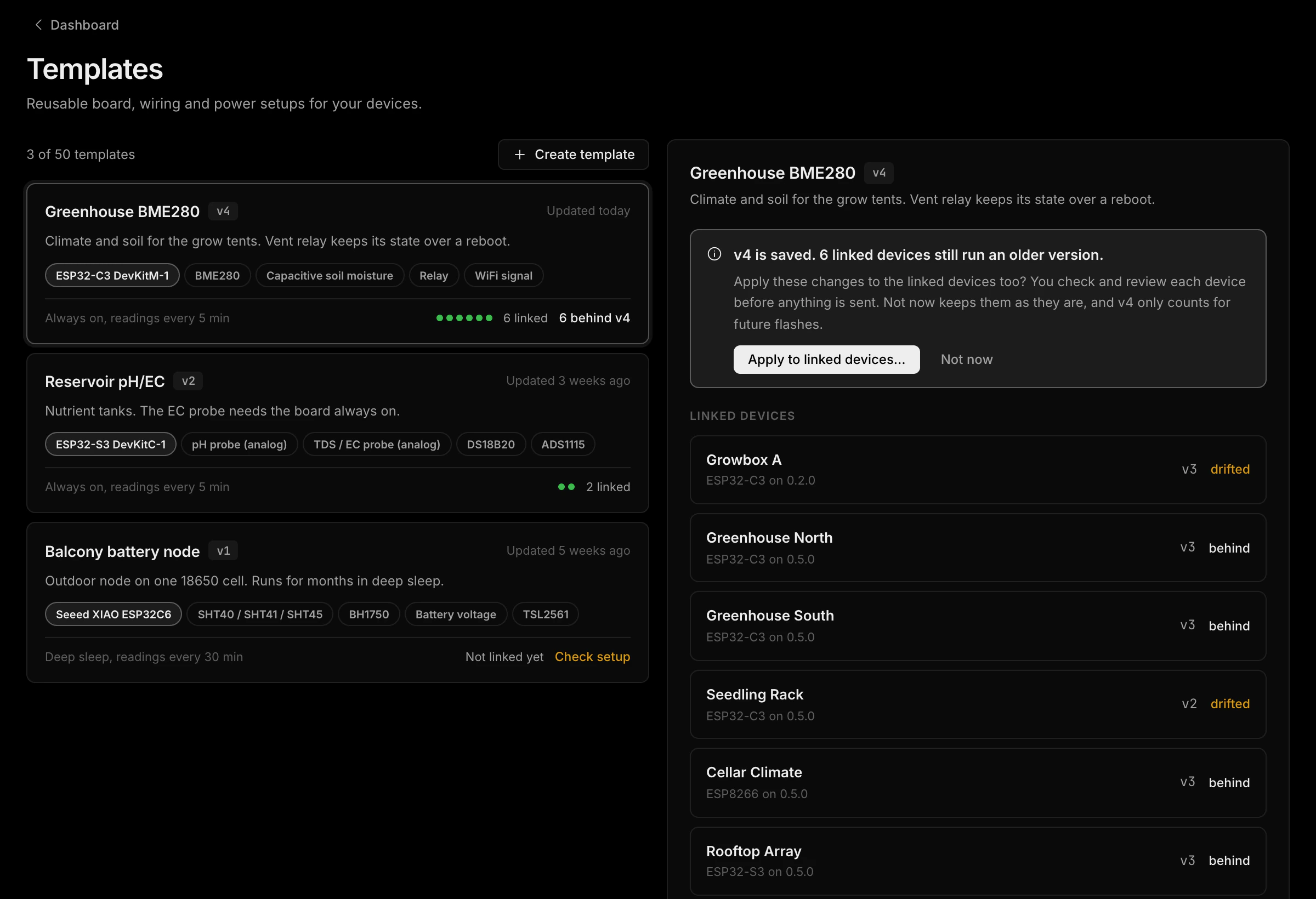
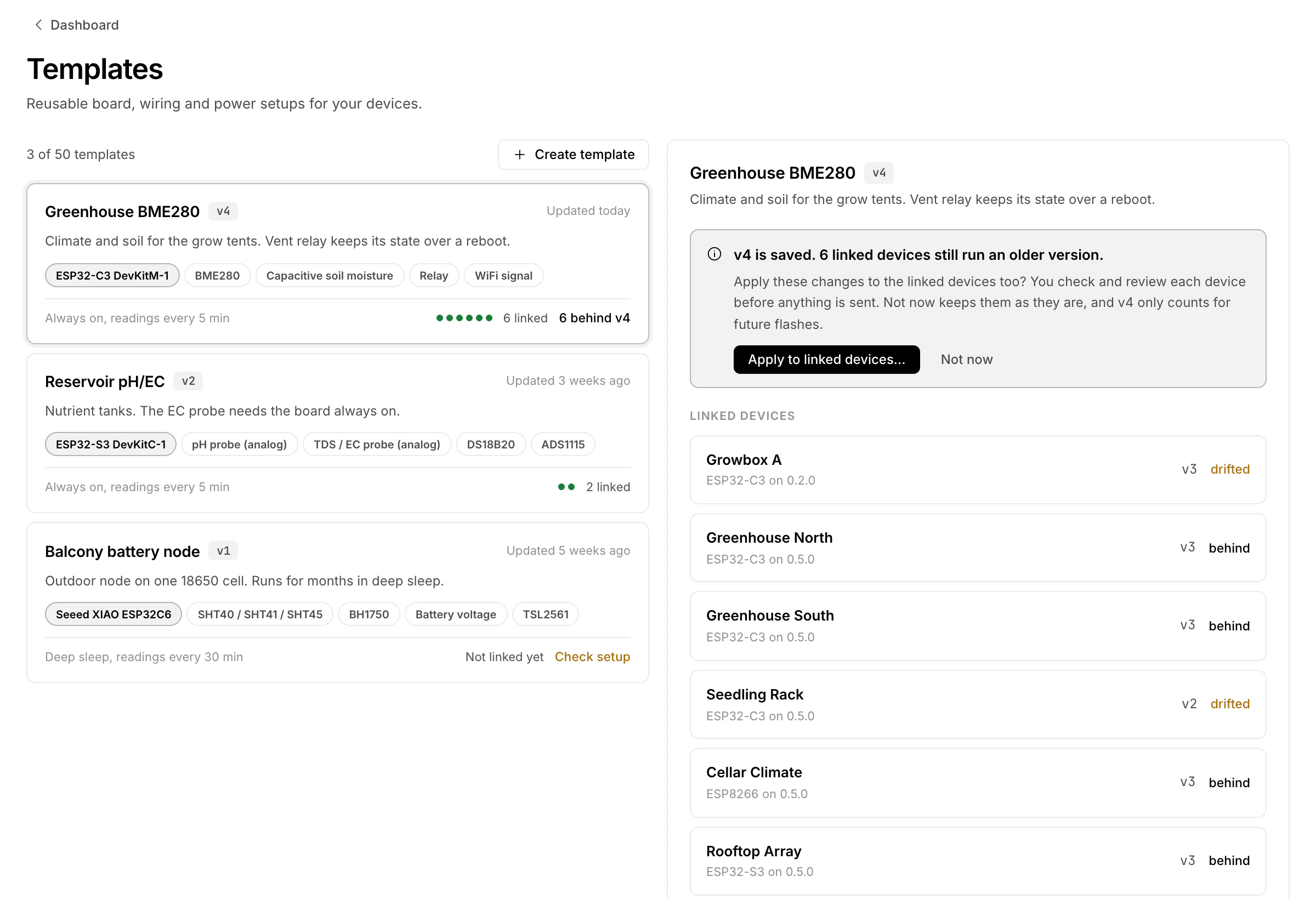
Eine Vorlage ist ein gespeichertes Setup ohne Sensor und ohne WLAN: Board, Verdrahtung, Strom und Takt. Du findest sie im Dashboard über Templates. Du flashst jedes gleiche Board daraus und änderst später alle in einem Rutsch. Speicherst du eine neue Version, zeigt die Vorlage, welche verknüpften Geräte noch die alte haben, und Apply to linked devices… bringt sie nach dem üblichen Prüfschritt auf den neuen Stand.
Der Verlauf
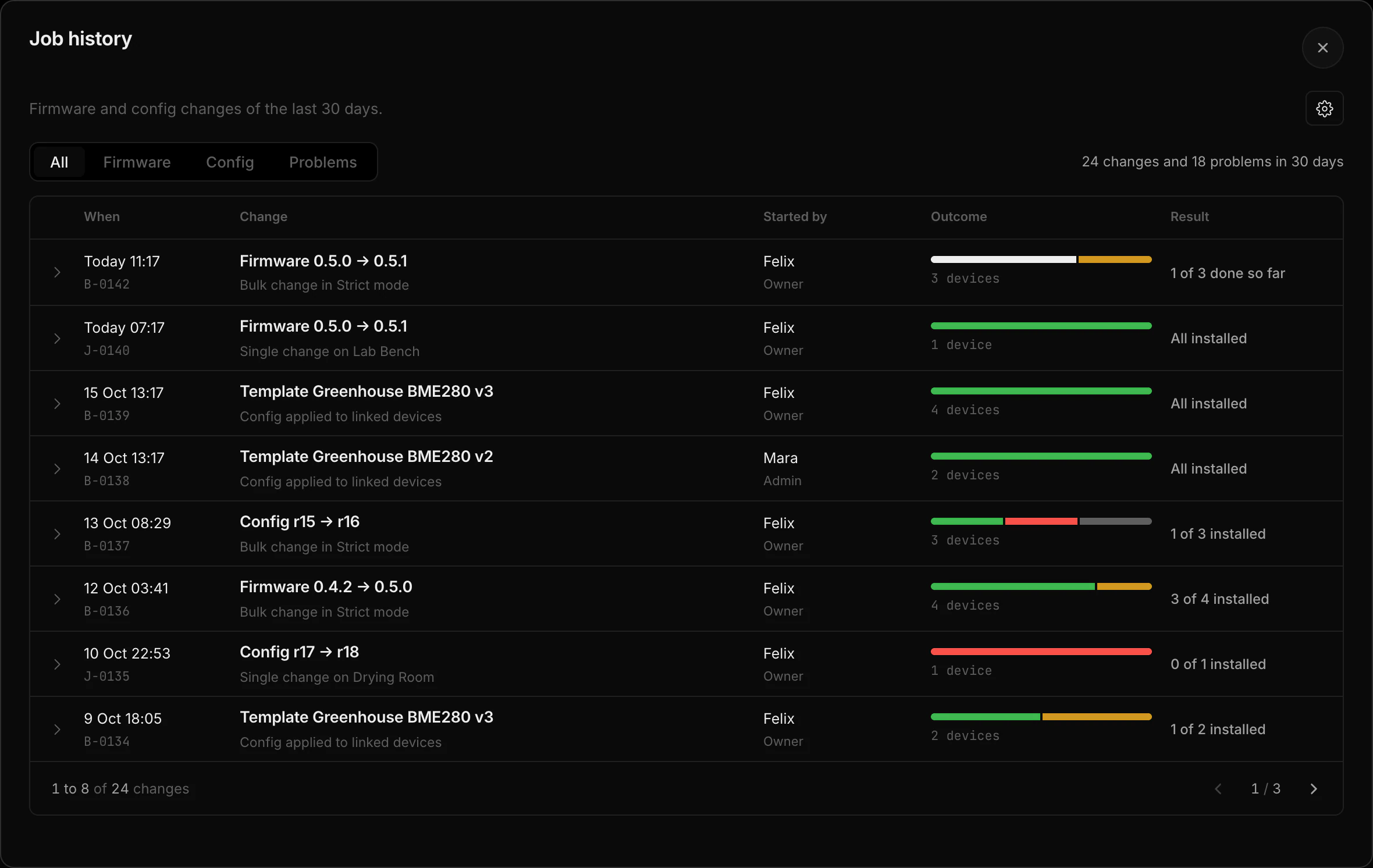
Job history über der Geräteliste listet jede Änderung der letzten 30 Tage mit Nummer: J-0140 für ein Gerät, B-0142 für eine Sammeländerung. Die Filter Firmware, Config und Problems helfen beim Suchen. Wer eine Änderung gestartet hat, bekommt einen Push, wenn alle Geräte fertig sind, und sofort einen bei einem Rollback.
Sicherheit
- Jedes Firmware-Image ist mit ECDSA P-256 signiert. Das Board prüft die Signatur vor der Installation.
- WLAN-Passwort und Secret sind nie Teil eines Updates.
- HydroNode baut keine Verbindung zu deinem Gerät auf. Das Gerät fragt, HydroNode antwortet.
Weiterlesen
- Das erste Board flashen: Ein ESP32-C3-Sensor ohne Code.
- Akku-Schwellen per Funk ändern: Ein Akku, der durchhält.
- Merken, wenn eins davon ausfällt: Merken, wenn ein Sensor verstummt.
- Jeder Zustand im Detail: Doku zu Devices and updates.