 HydroNode
HydroNode sammelt, Home Assistant steuert. Mit der Integration wird jeder HydroNode-Sensor zur nativen Entität, mit Verlauf, Langzeitstatistik und Live-Updates per WebSocket. Vorfälle und Analysen kommen als Entitäten und Events dazu, auf die deine Automationen reagieren können.
So hängt es zusammen
- HydroNodeMesswerte, Vorfälle, Analysen
- Token hat_Vollzugriff, widerrufbar
- WebSocket-PushLive, REST als Rückfall
- Entitäten und EventsBereit für Automationen
Token in HydroNode anlegen
Die Integration meldet sich nicht mit deinem Passwort an, sondern mit einem persönlichen Zugriffstoken.
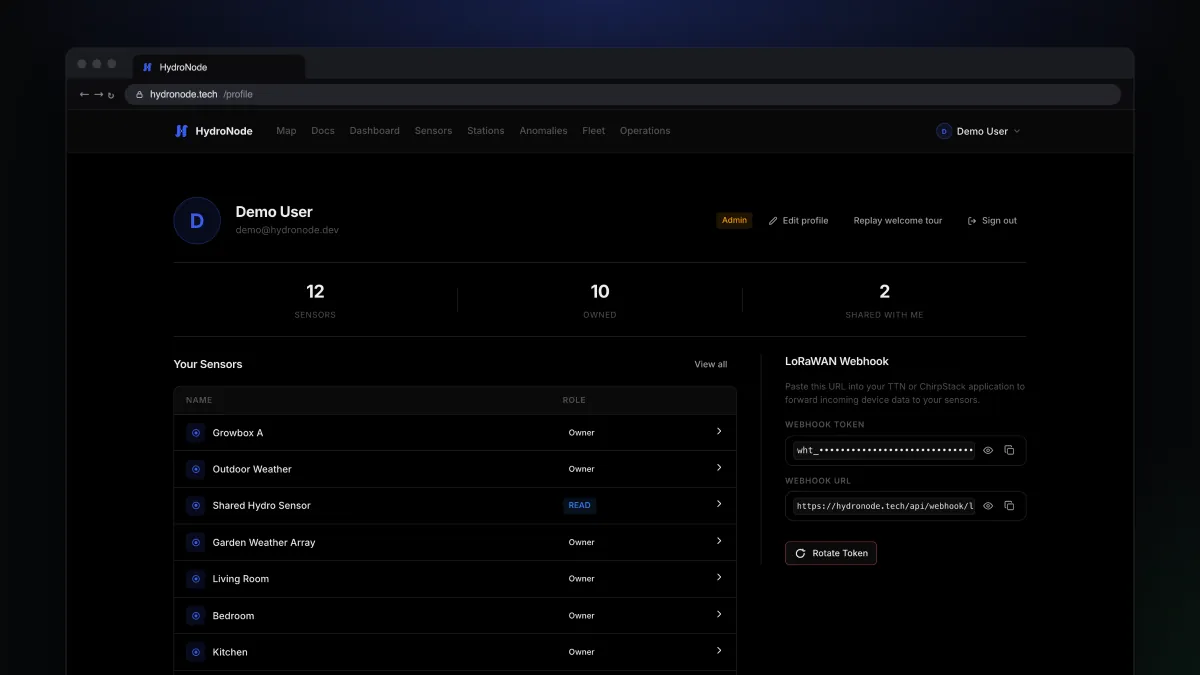
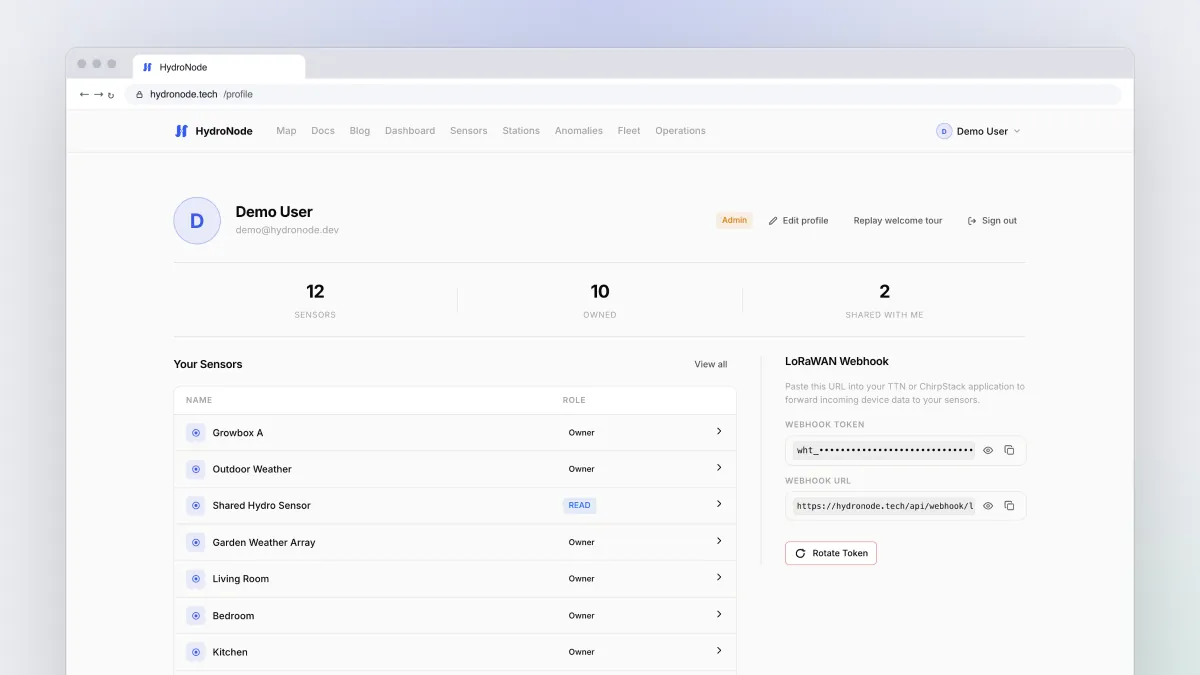
- Profil öffnenOben rechts auf deinen Namen, dann Profile.
- Token erstellenUnter Integrations die Kachel API tokens öffnen und Add token drücken.
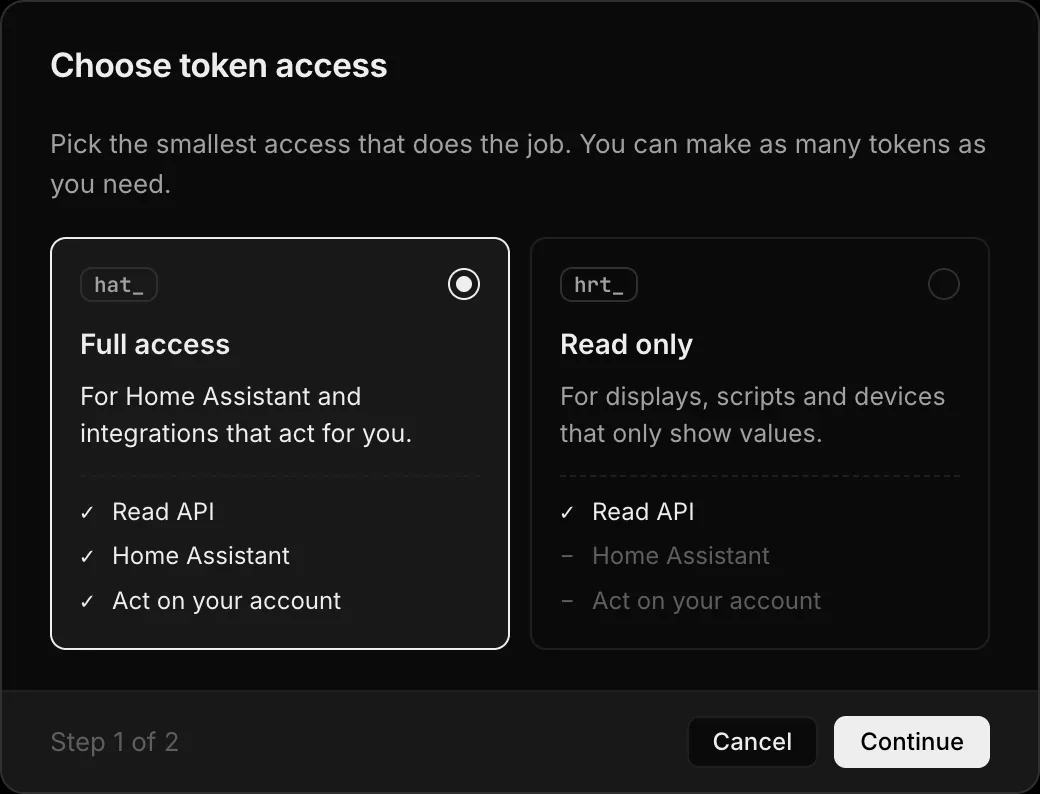
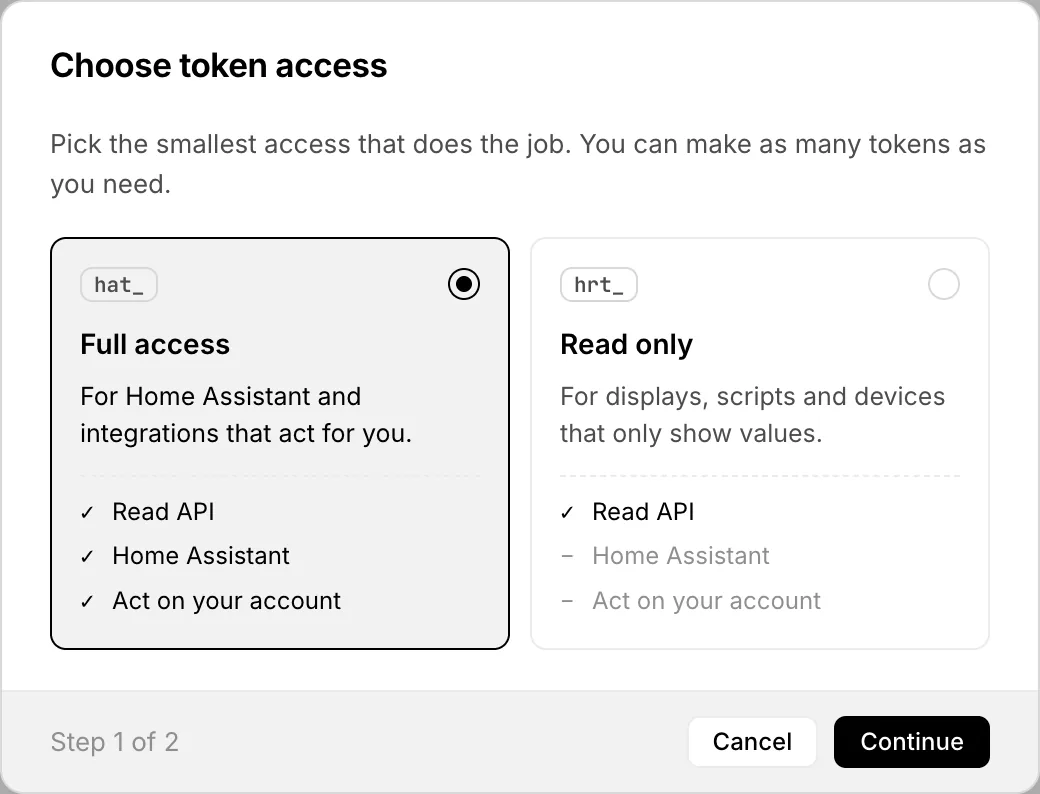
- Vollzugriff wählenFull access ist der richtige Typ für Home Assistant. Read only ist für Anzeigen und Skripte, die nur einzelne Werte lesen.
- Benennen und kopierenIm zweiten Schritt unter Token name zum Beispiel
Home Assistanteintragen und Create token drücken. Der Token beginnt mithat_und wird genau einmal angezeigt, also gleich mit Copy token kopieren.
Integration installieren
- Repository hinzufügenIn Home Assistant HACSIntegrations⋮Custom repositories öffnen und
https://github.com/TexhFexLabs/hydronode-homeassistantals Integration eintragen. - In HACS suchenNach
HydroNodesuchen und herunterladen. - Neu startenHome Assistant einmal neu starten.
- Integration hinzufügenSettingsDevices & servicesAdd integration und
HydroNodewählen. - Adresse und TokenAls Base URL
https://hydronode.techlassen und den Token einfügen. Die Integration prüft ihn sofort.
Was du danach siehst
- Ein Gerät pro Station, dazu ein Sammelgerät für Sensoren ohne Station.
- Eine Entität pro Sensor, Messgröße und Kanal, mit passender Geräteklasse und Einheit. Verlauf und Langzeitstatistik funktionieren sofort.
- Eigene, geteilte und gefolgte Stationen. Gefolgte öffentliche Stationen kannst du in den Optionen ausblenden.
- Neue Sensoren erscheinen von selbst, ohne die Integration neu einzurichten.
- Vorfälle pro Station: Open incidents (Anzahl), Incident severity (höchste offene Schwere) und Incident als Problem-Sensor, solange etwas offen ist.
- Analyse pro Sensor: Analysis mit Zusammenfassung, Befunden und Empfehlungen, dazu Air quality index und Analysis time, sobald eine Analyse vorliegt.
- Eine Event-Entität pro Station mit
incident_opened,incident_escalated,incident_recovered,incident_closedundanalysis_ready.
Zwei Automationen zum Start
Lüften, wenn CO₂ steigt
Eine ganz normale Automation auf einer HydroNode-Entität. Die Entity-IDs passt du an deine Namen an.
alias: Ventilate when the living room CO2 is high
triggers:
  - trigger: numeric_state
    entity_id: sensor.living_room_co2
    above: 1200
    for: "00:05:00"
actions:
  - action: switch.turn_on
    target:
      entity_id: switch.living_room_fan
Auf Vorfälle reagieren
Öffnet, verschärft oder schließt sich ein Vorfall, feuert die Integration hydronode_incident. Ist eine neue Analyse fertig, kommt hydronode_analysis. Beide tragen Sensor, Kategorie und Schwere. Ideal für eine Benachrichtigung auf dem Handy oder ein rotes Licht im Flur.
alias: Tell me about serious HydroNode incidents
triggers:
  - trigger: event
    event_type: hydronode_incident
conditions:
  - condition: template
    value_template: "{{ trigger.event.data.severity in ['HIGH', 'CRITICAL'] }}"
actions:
  - action: notify.mobile_app_my_phone
    data:
      title: HydroNode
      message: "{{ trigger.event.data.sensorName }}: {{ trigger.event.data.category }} ({{ trigger.event.data.lifecycle }})"
Unter SettingsDevices & servicesHydroNodeConfigure kannst du außerdem für jedes Live-Update ein hydronode_value_updated-Event einschalten.
Wofür HydroNode und wofür Home Assistant
HydroNode lernt den Normalbereich jeder Messung, bündelt Auffälligkeiten zu Vorfällen und schickt dir Pushes, auch wenn dein Home Assistant gerade nicht läuft. Home Assistant ist stark darin, im Haus etwas zu schalten. Zusammen: HydroNode erkennt, Home Assistant handelt. Wie die Erkennung funktioniert, steht in Anomalien ohne Lärm.
Weiterlesen
- Dein Gerät läuft schon mit ESPHome? ESPHome-Sensoren an HydroNode senden.
- Quellcode und alle Optionen: hydronode-homeassistant auf GitHub.