 HydroNode
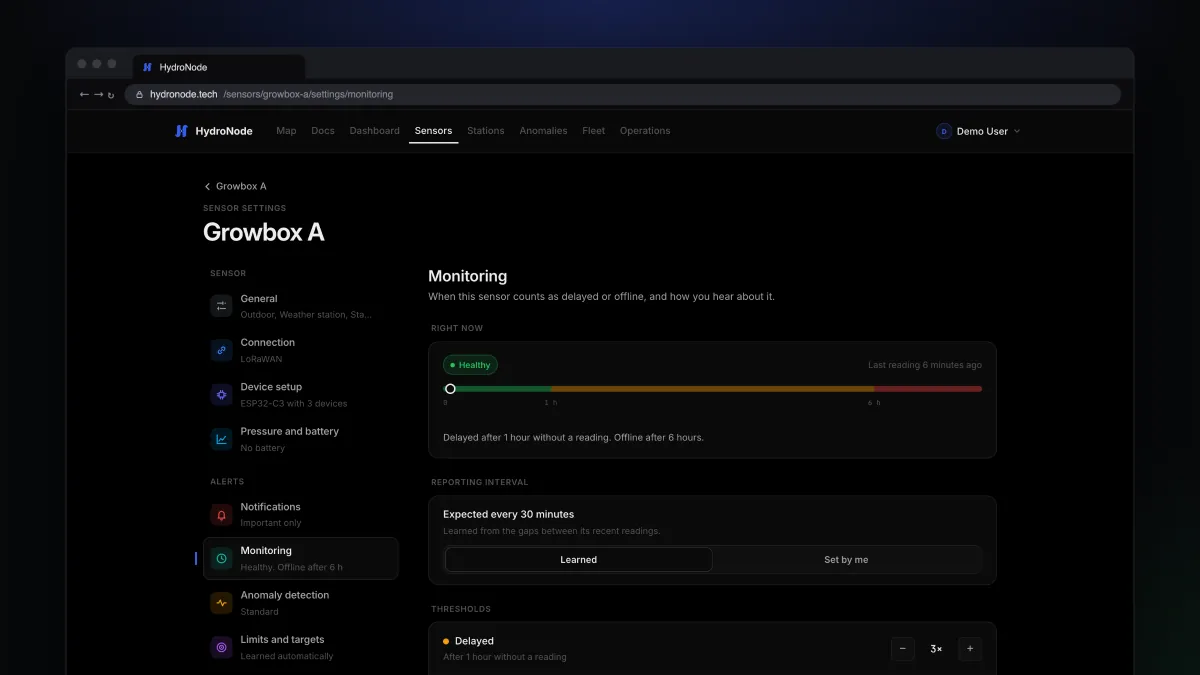
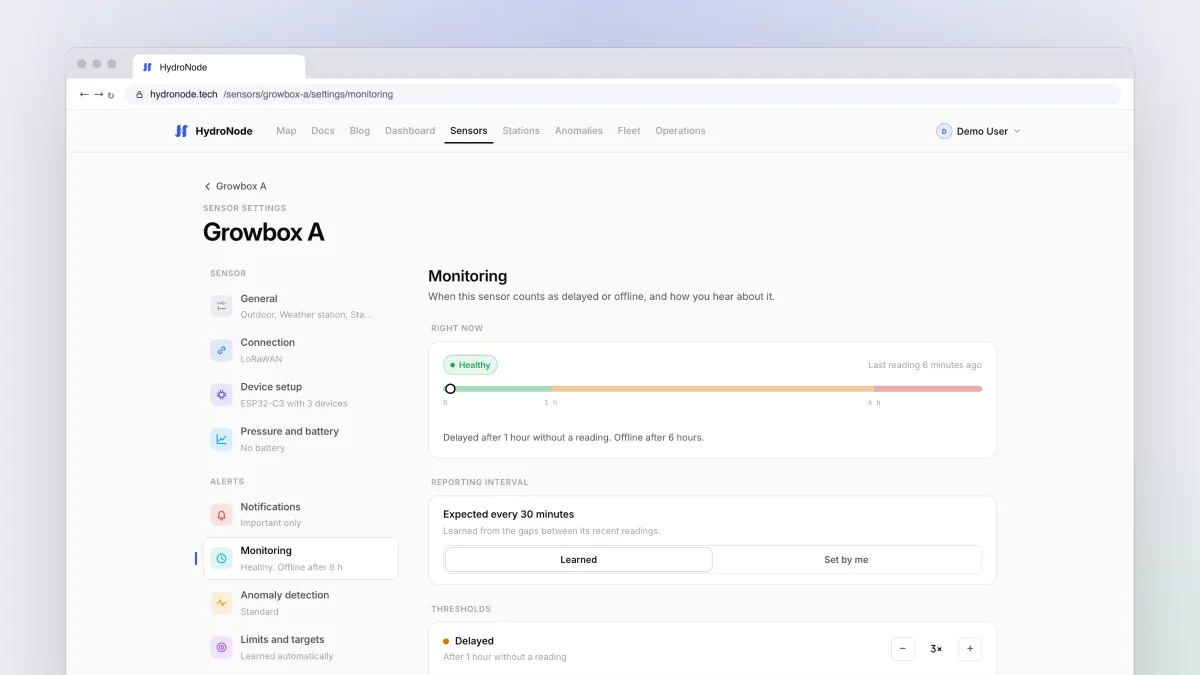
Das Gemeine an einem toten Sensor: Das Diagramm sieht ruhig aus. Keine Spitzen, keine Warnungen, einfach nichts. Bis du merkst, dass der letzte Wert drei Tage alt ist. HydroNode passt auf, dass dir das nicht passiert, und lernt dafür den Rhythmus jedes einzelnen Sensors.
Vier Zustände, eine Regel
Jeder Sensor ist Healthy, Delayed, Offline oder hat noch keine Daten. Diese eine Regel lesen die Geräteliste im Dashboard, die Sensorseite, die Widgets, Automationen und die Alarm-Mail. Sie zeigen also überall dasselbe. Im Dashboard siehst du den Zustand in der Spalte Rhythm: Jeder Strich ist eine erwartete Meldung, Lücken fallen sofort auf.
- HealthyWerte kommen pünktlich
- DelayedNach 3 verpassten Intervallen
- OfflineNach 12 verpassten Intervallen
- Back onlineErster Wert nach dem Ausfall
Monitoring einrichten
- Einstellungen öffnenSensorseite, oben rechts Settings, links unter Alerts Monitoring. Oben steht unter Right now, wie es dem Sensor gerade geht.
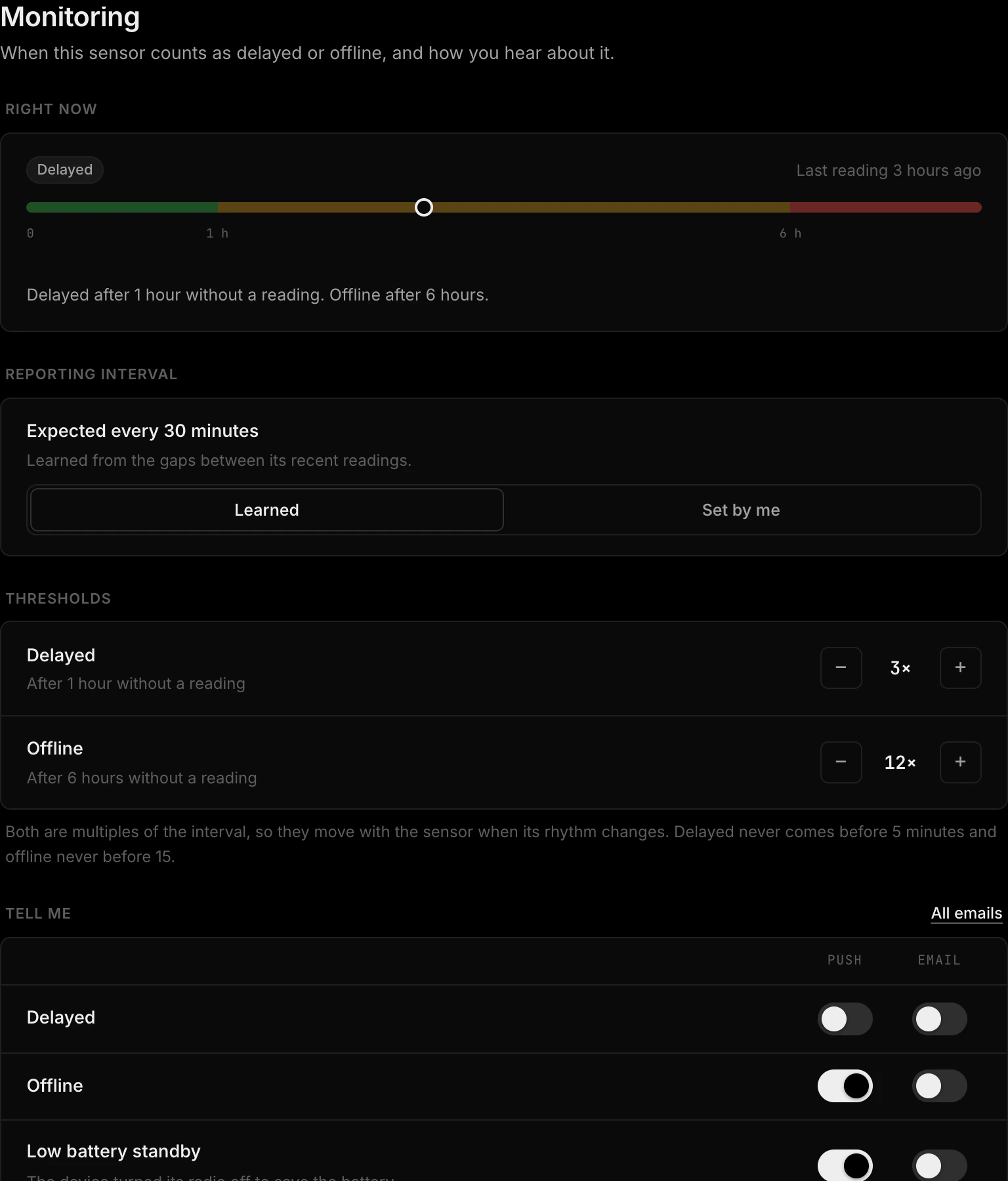
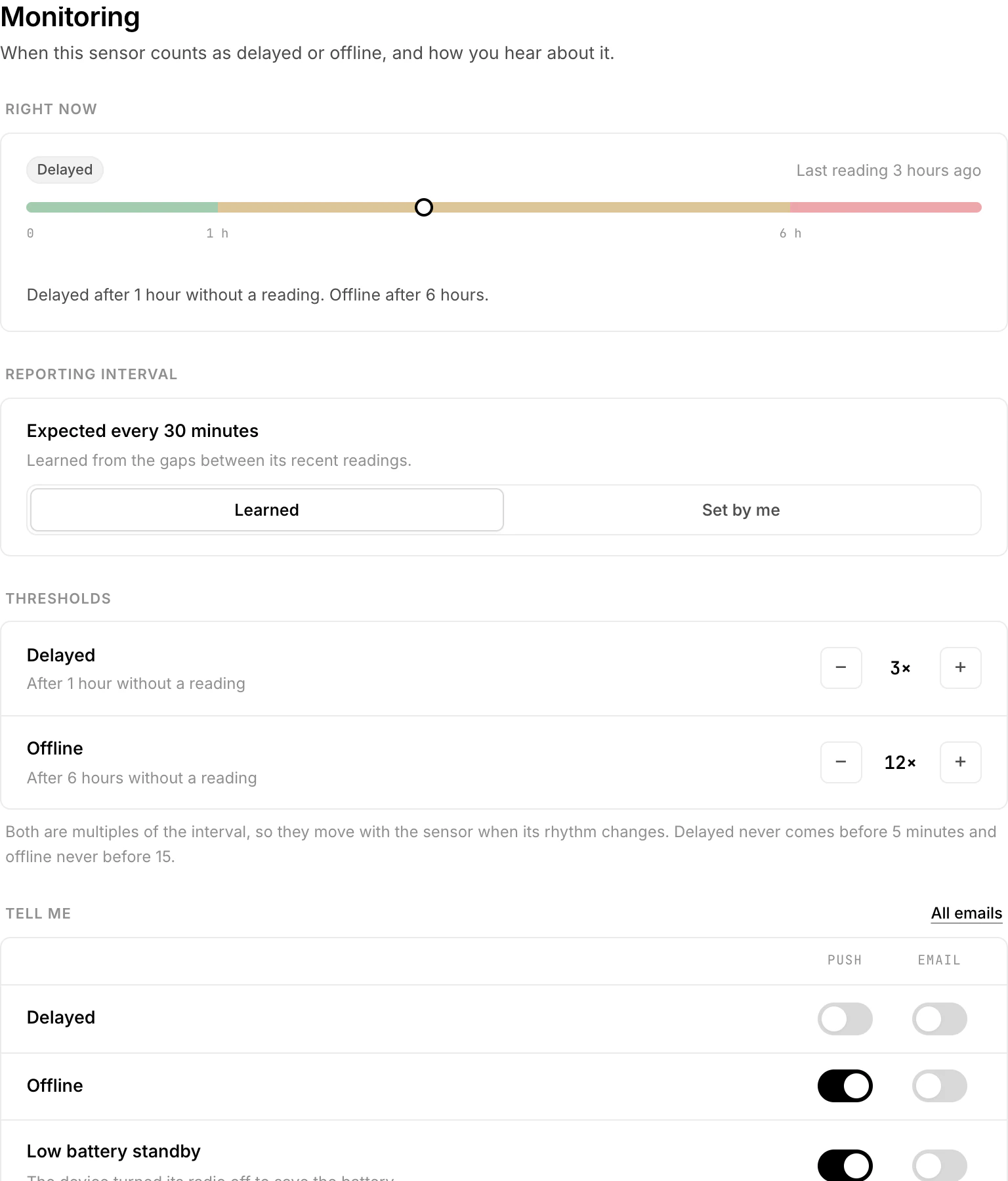
- Intervall prüfenUnter Reporting interval siehst du, was HydroNode gelernt hat, zum Beispiel
Expected every 30 minutes. Sendet dein Gerät unregelmäßig, wechsle auf Set by me und trag den echten Wert ein. - Schwellen anpassenUnter Thresholds mit − und + das Vielfache für Delayed und Offline ändern. Ein Gerät im Tiefschlaf, das gelegentlich eine Runde verpasst, verträgt ein höheres Offline-Vielfaches.
- Kanäle wählenUnter Tell me pro Stufe Push und E-Mail an- oder ausschalten, dazu Low battery standby, Back online und Device faults.
Schwacher Akku ist nicht offline
Ein Gerät mit Akku-Schwellen schaltet bei leerem Akku selbst den Funk ab und schläft, bis die Spannung wieder reicht. Vorher meldet es sich mit einer letzten Runde ab. HydroNode zeigt dann Low battery standby statt Offline, im Dashboard als STANDBY. Du hörst davon über den eigenen Kanal Low battery standby und noch einmal, wenn das Gerät zurück ist. Wie du die Schwellen einstellst, steht in Ein Akku, der durchhält.
Stumm heißt stumm
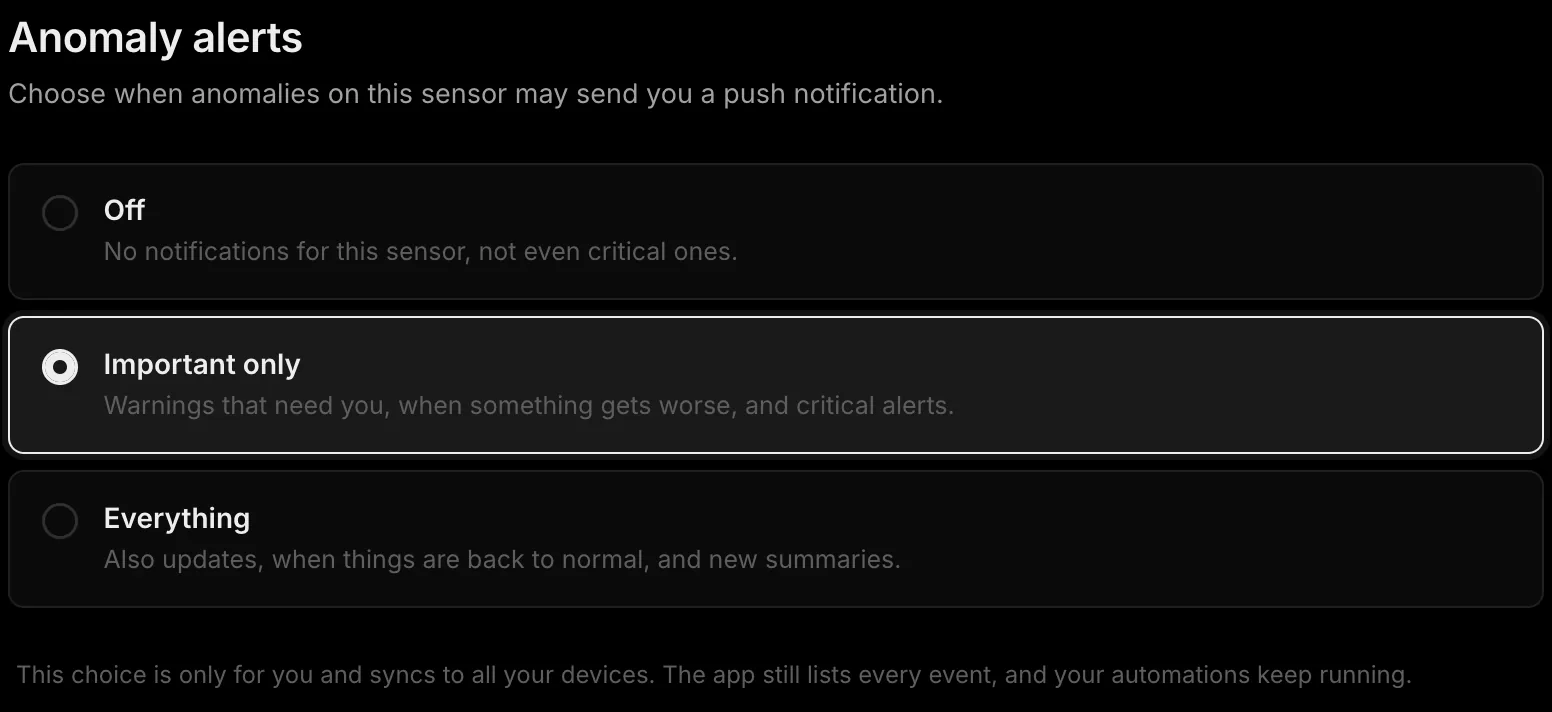
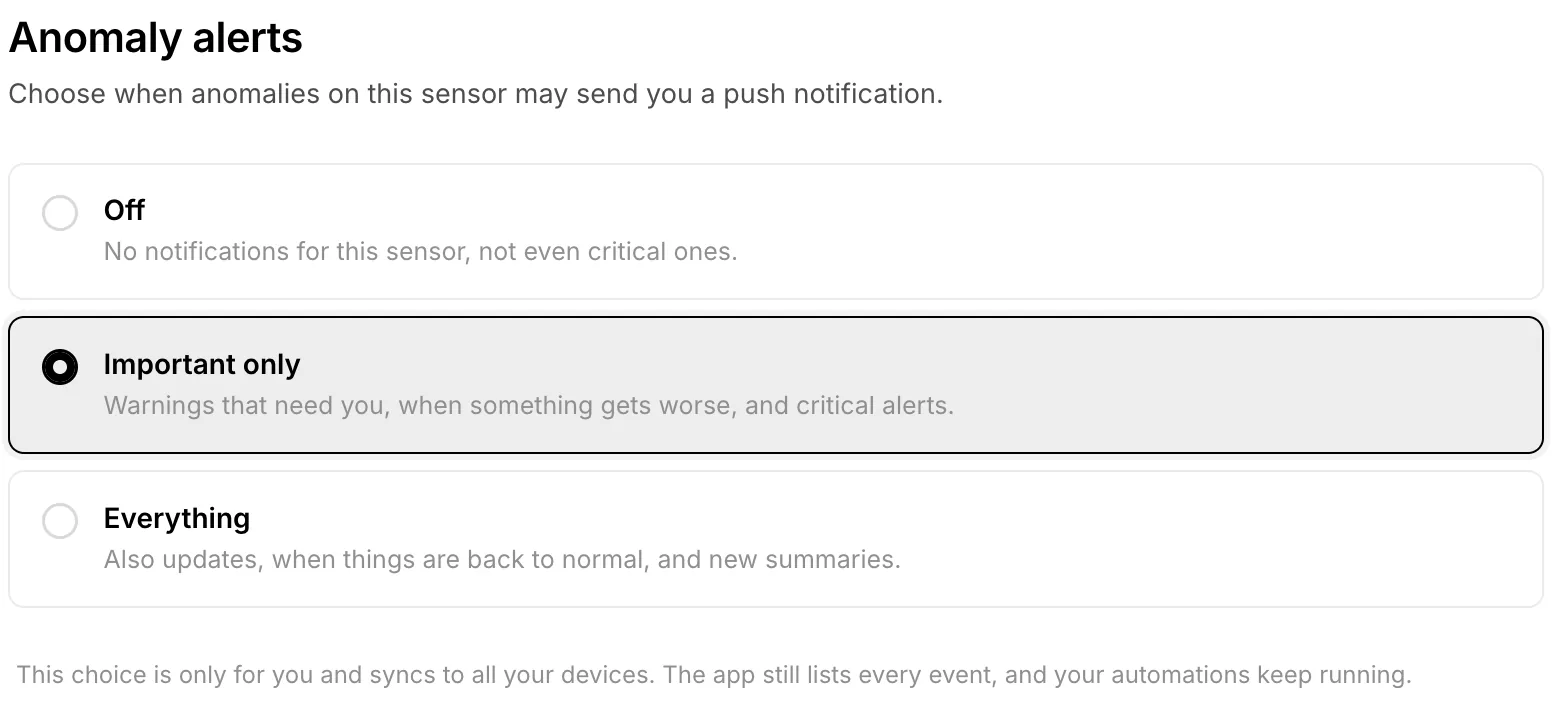
Steht ein Sensor unter SettingsAnomaly alerts auf Off, gilt das auch für Monitoring-Pushes. Praktisch für einen Testaufbau, der öfter mal abgesteckt wird. Die App zeigt den Zustand trotzdem an.
Mehr als eine Nachricht: Automationen
Manchmal soll bei einem stillen Sensor etwas passieren, nicht nur eine Meldung kommen. Unter OperationsAutomations legst du dafür eine Regel an.
- Neue AutomationAuf New automation, unter Watch den Sensor wählen und einen Namen vergeben.
- AuslöserUnter WhenGoes quiet wählen, dann unter When the sensorIs delayed, Goes offline oder Is back online.
- AktionUnter ThenNotify, Command mit einer gespeicherten Befehlsvorlage oder Webhook mit signiertem POST an deine eigene HTTPS-Adresse.
- BremseUnter Timing legt At most once fest, wie oft die Regel höchstens feuern darf. Tage und ein Zeitfenster grenzen ein, wann sie feuern darf.
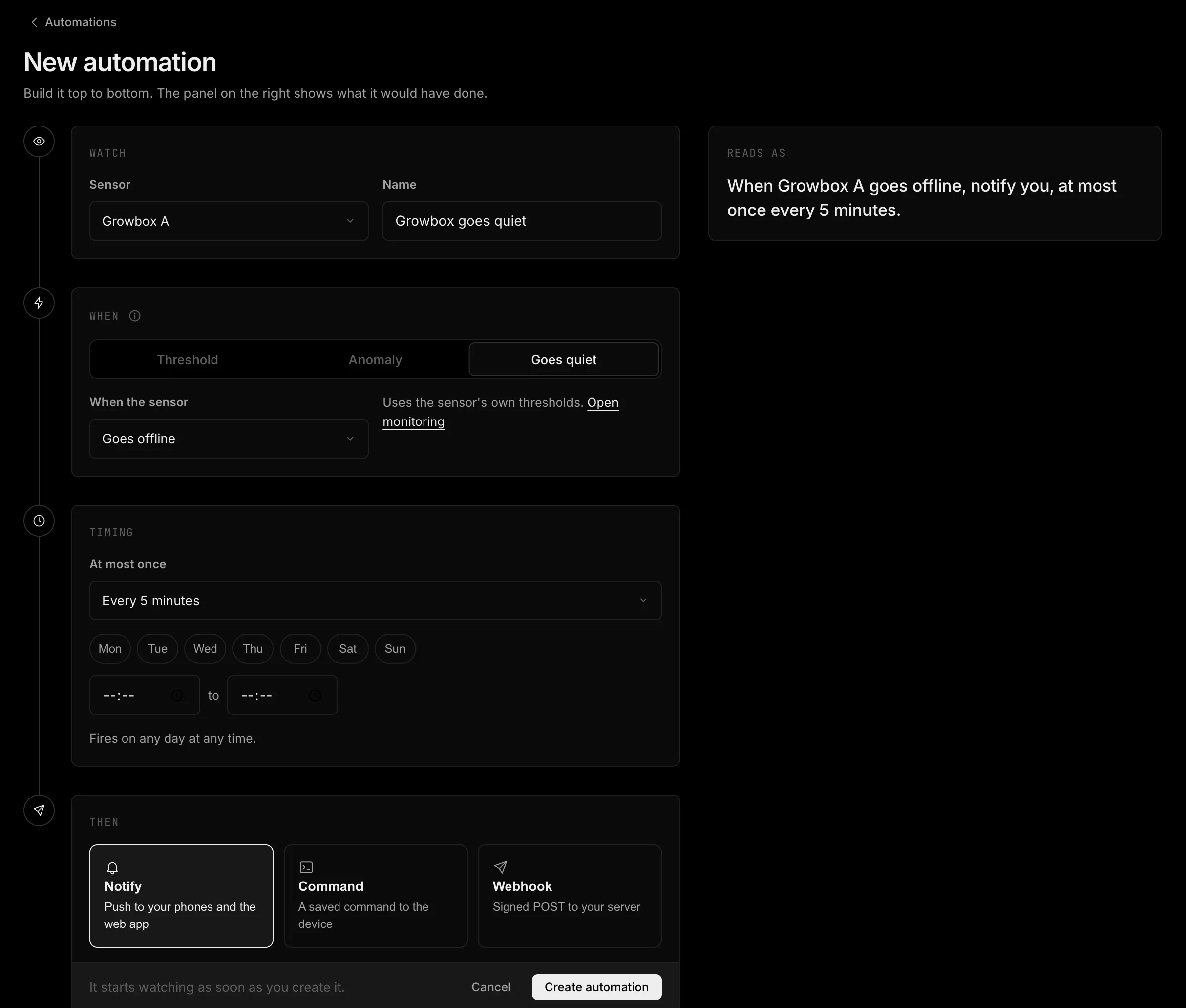
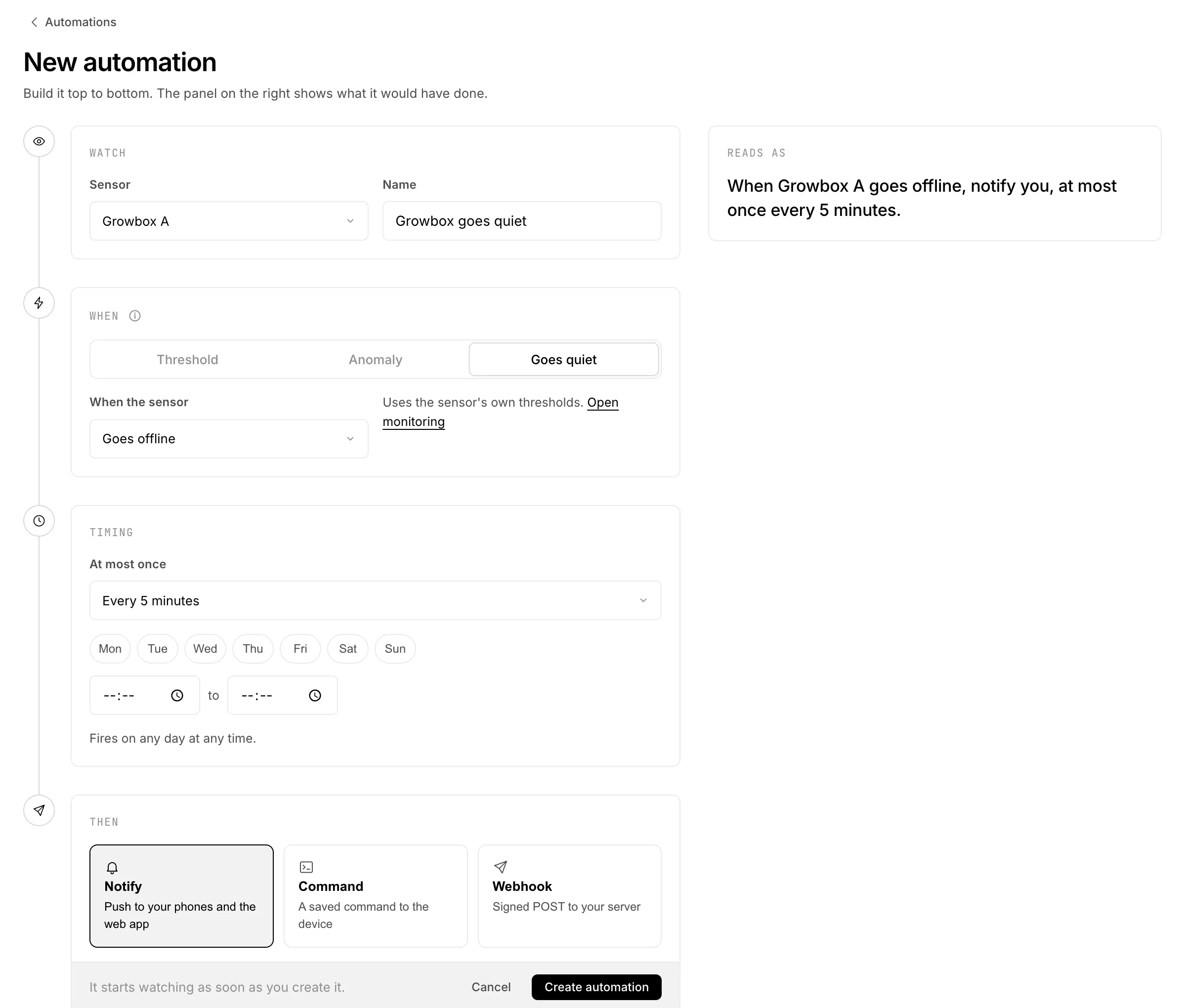
Ein Beispiel aus der Praxis: Geht der Sensor im Gewächshaus offline, ruft ein Webhook dein Hausautomationssystem, das die Bewässerung auf einen festen Zeitplan umstellt, bis wieder Werte kommen.
Weiterlesen
- Warum ein Sensor still ist, findest du meist in der Console: Fehlersuche mit der Console.
- Mehrere Geräte im Blick behalten: Alle Geräte per Funk aktualisieren.
- Alle Details: Doku zum Sensor-Monitoring.