 HydroNode
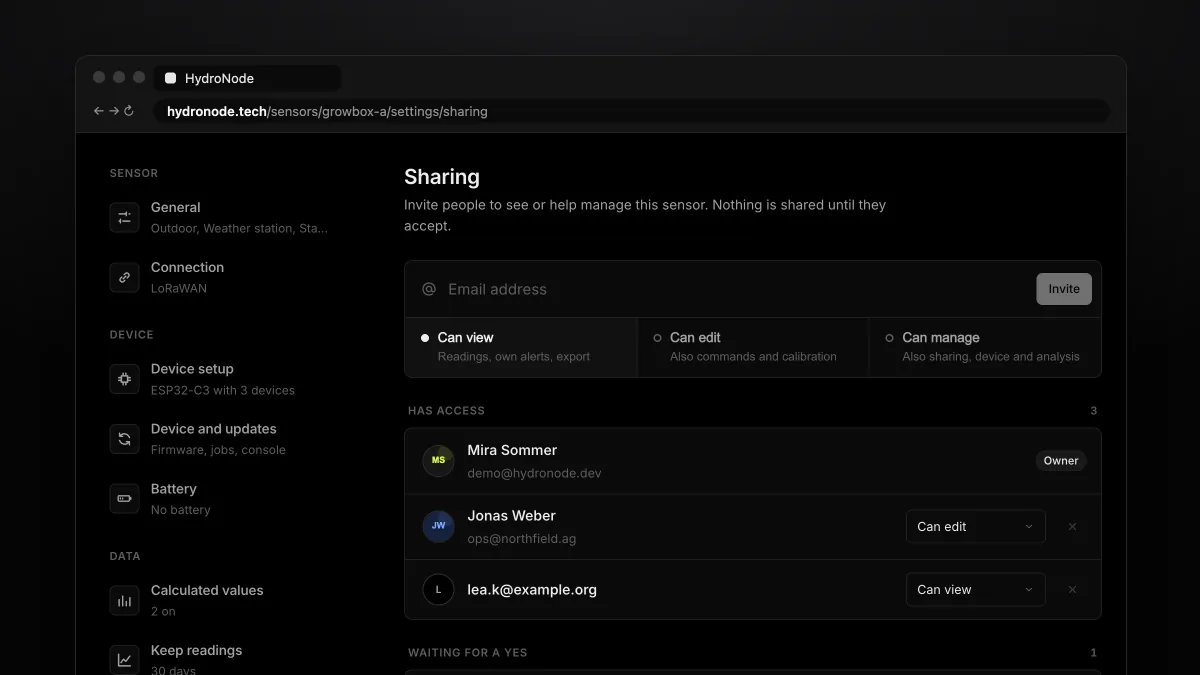
Sensoren teilen ist neu gebaut. Du lädst jede E-Mail-Adresse ein, mit oder ohne HydroNode-Konto, und wählst eine von drei klaren Stufen. Geteilt wird erst, wenn die andere Person zusagt. Wer Zugriff hat, stellt seine Alarme selbst ein, und du änderst eine Stufe, ohne neu einzuladen. Hier steht, wie das abläuft und wer was darf.
Drei Stufen
Einladen
- Freigabe öffnenAuf der Sensorseite oben rechts Settings, dann links AccessSharing.
- Adresse und StufeE-Mail-Adresse eintragen, darunter Can view, Can edit oder Can manage wählen und Invite drücken.
- Auf das Ja wartenDie Einladung steht unter Waiting for a yes, 14 Tage lang. Mit dem × daneben ziehst du sie zurück.
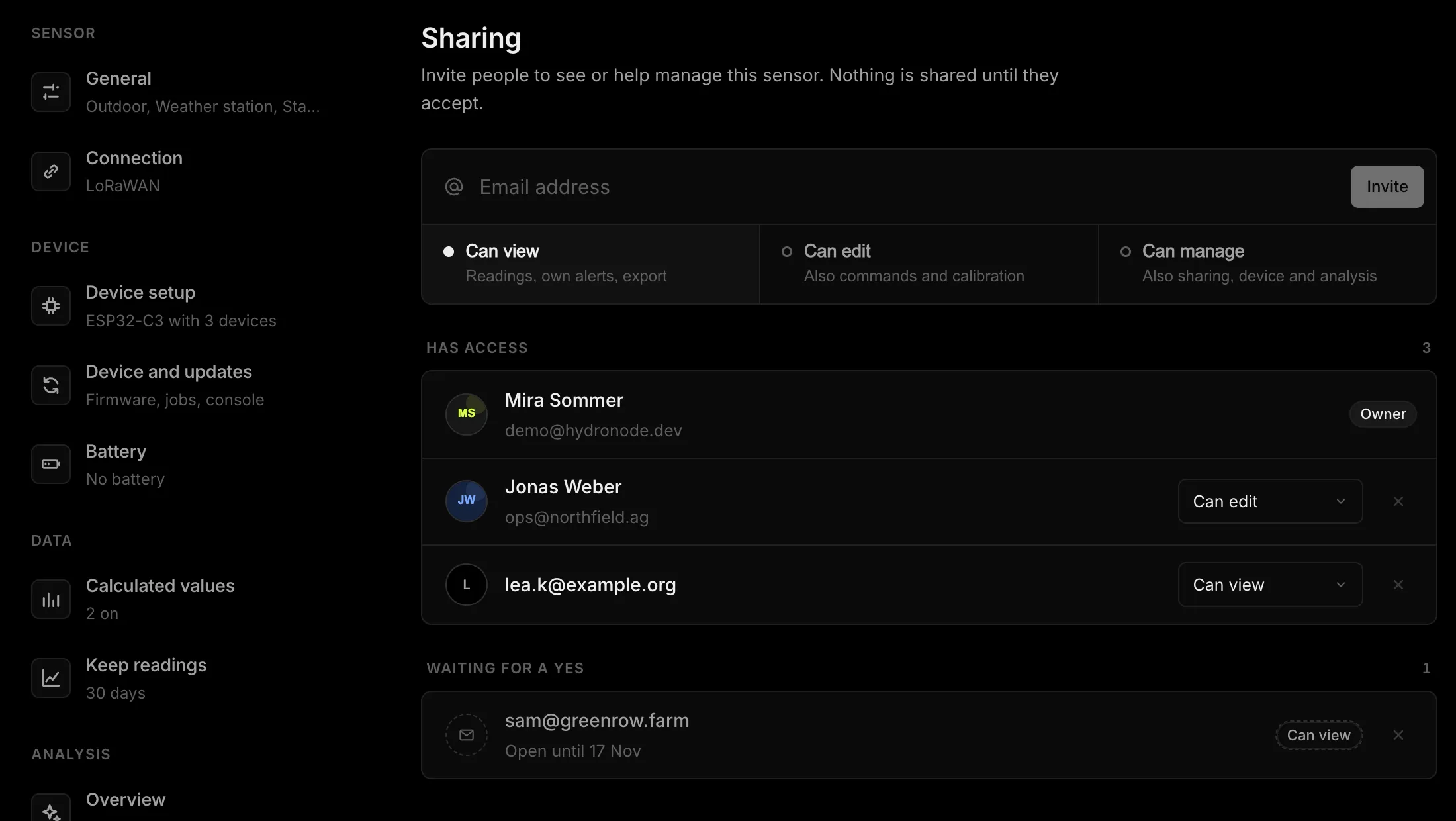
- EinladenE-Mail und Stufe
- AnfrageNachricht oder Mail
- JaAnnehmen in Messages
- ZugriffEigene Alarme ab Tag eins
Hat die Adresse ein HydroNode-Konto, landet die Anfrage in dessen Nachrichten. Jede andere Adresse bekommt eine Mail mit Link. HydroNode antwortet in beiden Fällen gleich. So lässt sich über das Feld nicht herausfinden, wer ein Konto hat.
Annehmen
Eine Anfrage erscheint in MessagesAccount mit Sensor, Absender, Stufe und Ablaufdatum. Du antwortest direkt dort mit Accept oder Decline. Offene Anfragen stehen außerdem im Profil unter Shares waiting for you.
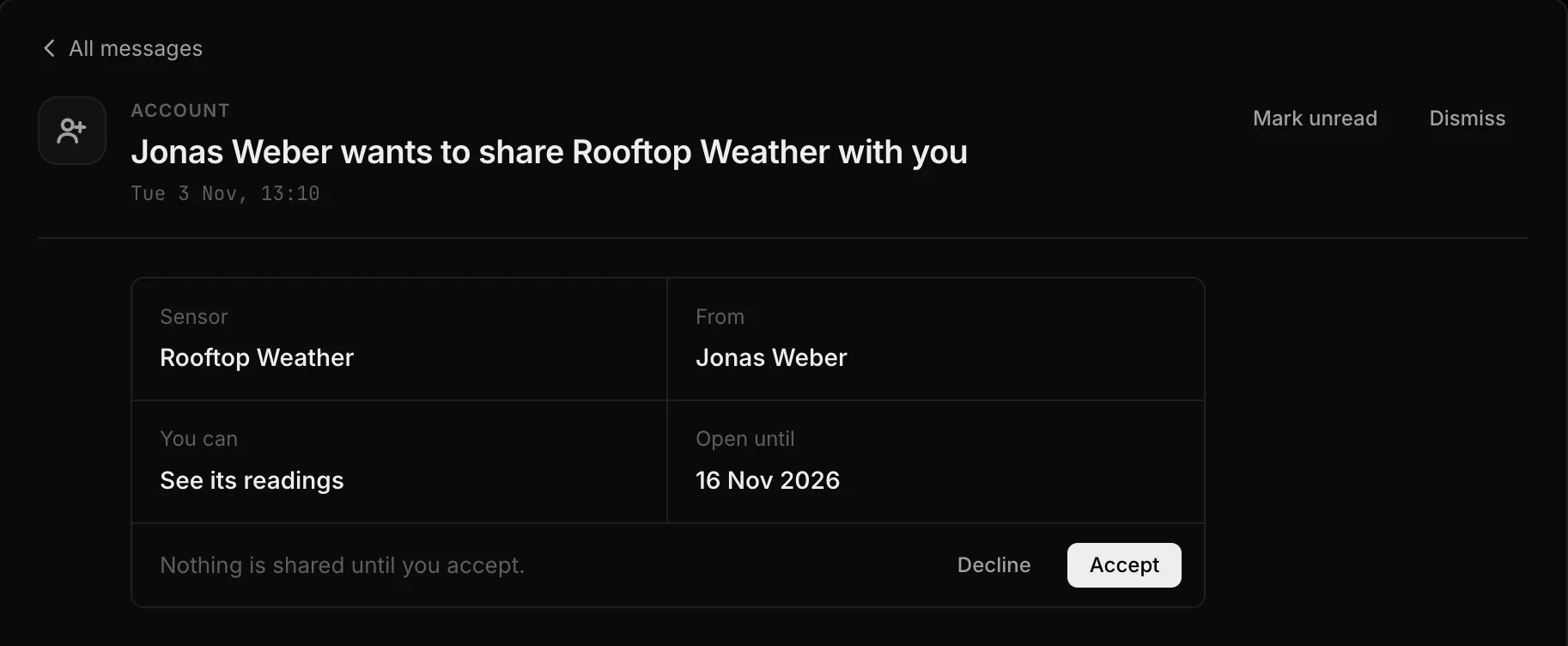
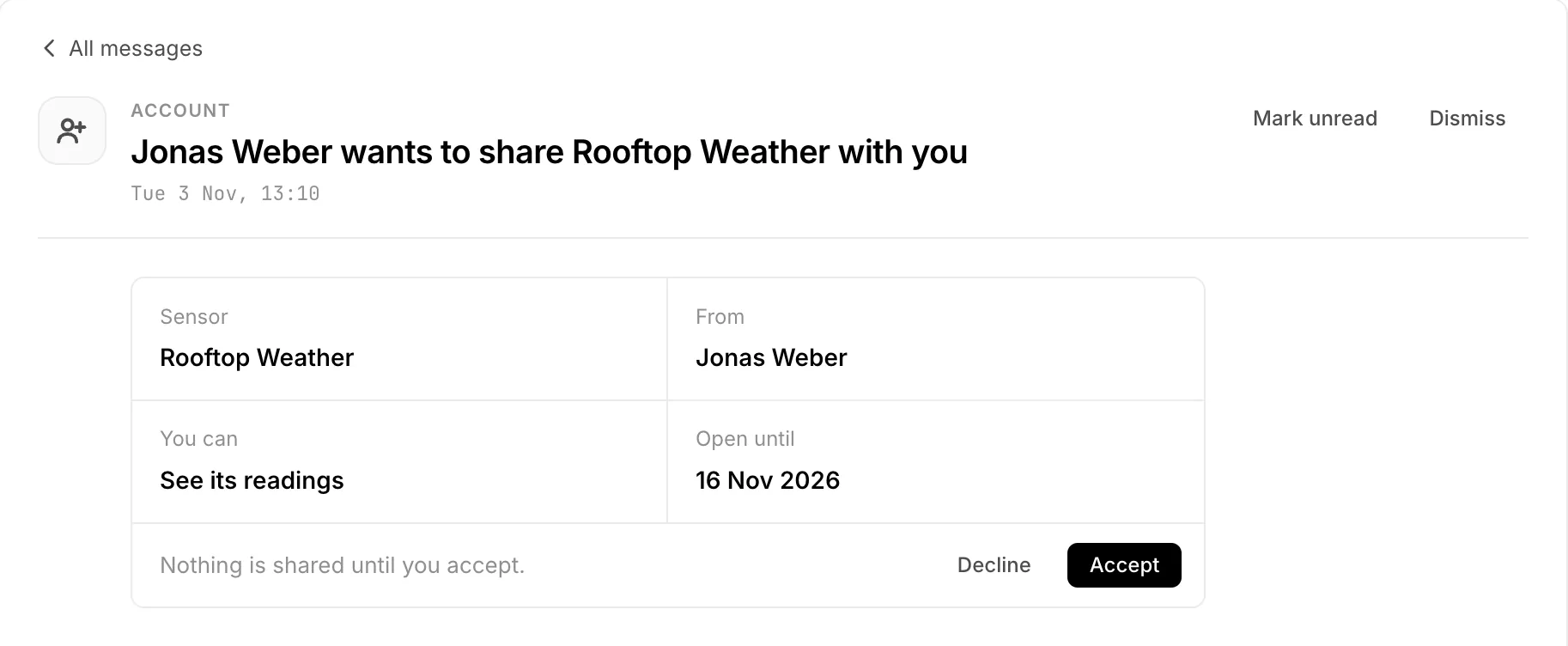
- Der Link aus der Einladungsmail zeigt, wer dich zu welchem Sensor einlädt. Öffnen ändert nichts. Du meldest dich mit einem beliebigen Konto an und nimmst an.
- Meldest du dich mit der eingeladenen Adresse an, steht die Einladung auch in deinen Nachrichten.
- Ein zweiter Link in der Mail stoppt alle Einladungen an diese Adresse, von allen.
- Die Apps zeigen Anfragen als Nachricht. Annehmen geht vorerst im Web.
Eigene Alarme für alle
Unter SettingsMonitoring gehört Tell me der Person, die gerade schaut. Wer Can view hat, bekommt also einen Push, wenn der Sensor offline geht, ohne dass sich für den Owner etwas ändert. Für geteilte Sensoren ist anfangs alles aus. Ab wann ein Sensor als verspätet oder offline gilt, legen weiter Owner und Can manage fest. Endet eine Freigabe, enden auch ihre Alarme.
Ändern, entfernen, verlassen
| Was | Wie |
|---|---|
| Stufe ändern | Neben der Person eine andere Stufe wählen. Gilt sofort, ohne neue Einladung. |
| Entfernen | × neben der Person, dann Remove. Zugriff und Alarme enden sofort. |
| Verlassen | Bei einem geteilten Sensor heißt der Eintrag Your access. Leave sensor beendet die Freigabe, der Owner bekommt eine Nachricht. |
| Manager | Can manage ändert und entfernt Can view und Can edit. Can manage selbst berührt nur der Owner. |
Was andere von dir sehen
In der Zugriffsliste stehen Name und Bild. Schaltest du unter ProfilePreferences das Public profile aus, sehen andere nur deine Adresse. Eine offene Einladung zeigt nie Namen oder Bild. Pro Tag verschickst du bis zu 20 Freigaben, pro Sensor sind höchstens 10 Einladungen offen.
Wie es weitergeht
- Alle Regeln im Detail: Sharing and Access in der Doku.
- Was Automationen, Kalibrierung und Export sonst können: Operations.
- Alarme richtig einstellen: Alarm, wenn ein Sensor schweigt.