 HydroNode
Du hast einen Sensor auf dem Tisch liegen und willst sehen, was er misst. Ohne eigene Datenbank, ohne Server und ohne ein Dashboard, das du erst programmieren musst. Genau dafür gibt es HydroNode. Diese Tour zeigt dir an einem Abend, wo alles liegt und welcher Weg zu deiner Hardware passt.
Was HydroNode ist
HydroNode ist eine kostenlose Plattform für Umweltsensoren. Dein Gerät schickt Messwerte, HydroNode speichert sie, zeichnet Diagramme, lernt, was normal ist, und meldet sich, wenn etwas aus dem Rahmen fällt. Das funktioniert für Hydroponik, Gewächshäuser, Wetterstationen, Raumluft, Bodenfeuchte und Tanks.
Dein erster Sensor
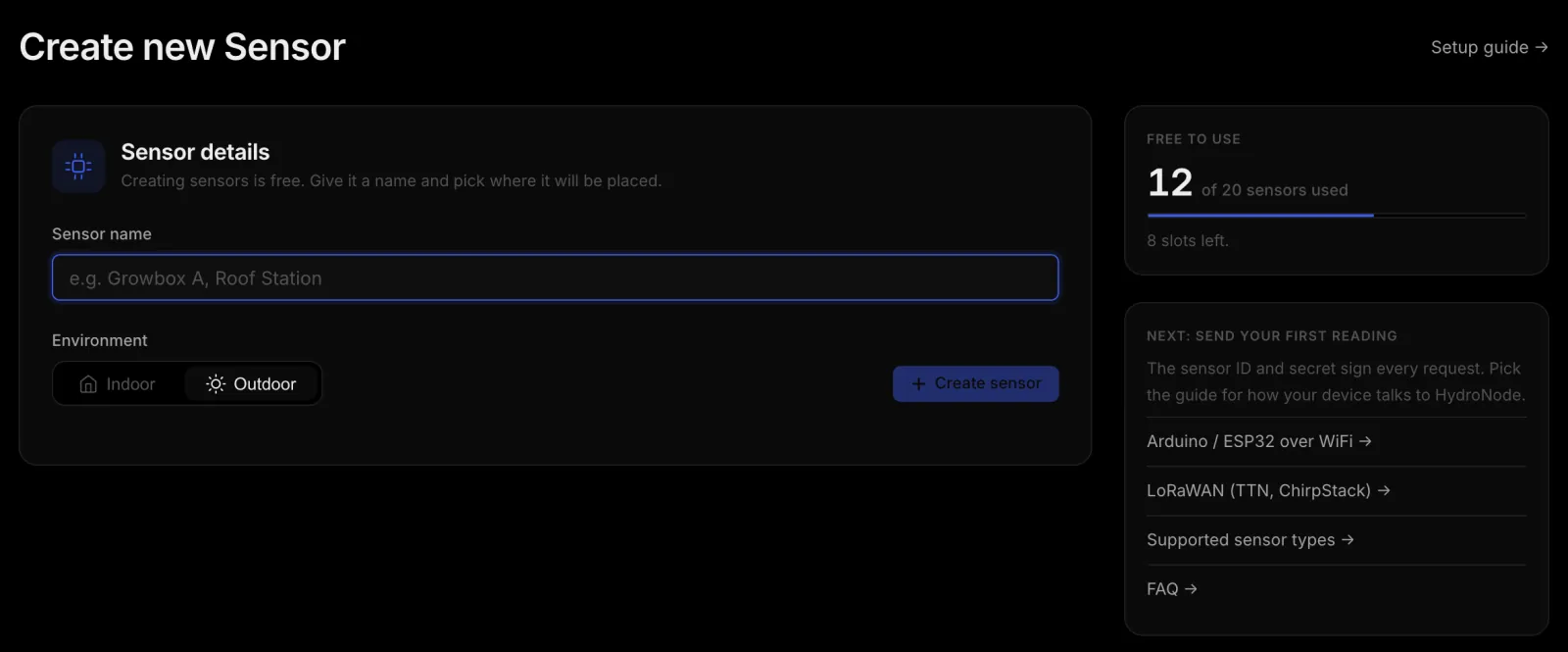
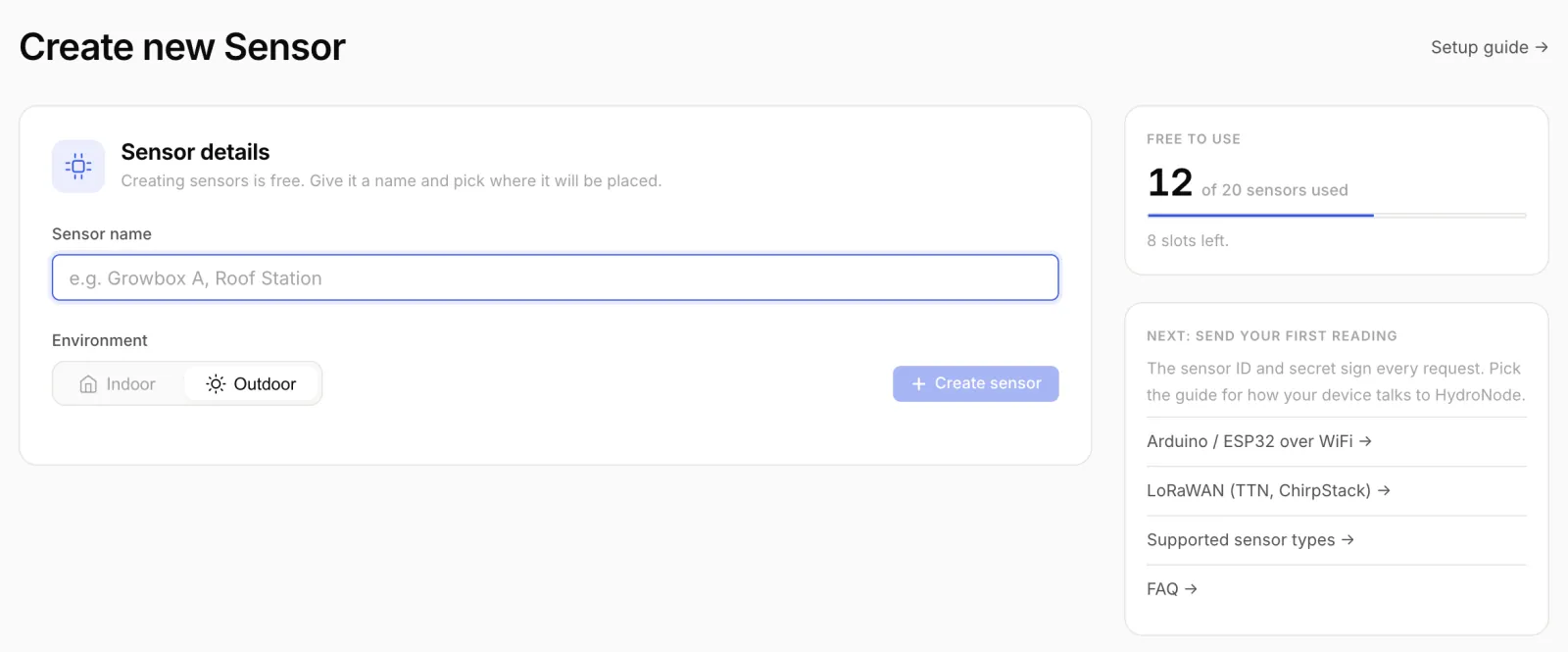
Ein Sensor ist in HydroNode die Identität deines Geräts. Er bekommt eine ID und ein Secret, mit denen jede Anfrage signiert wird. So legst du ihn an:
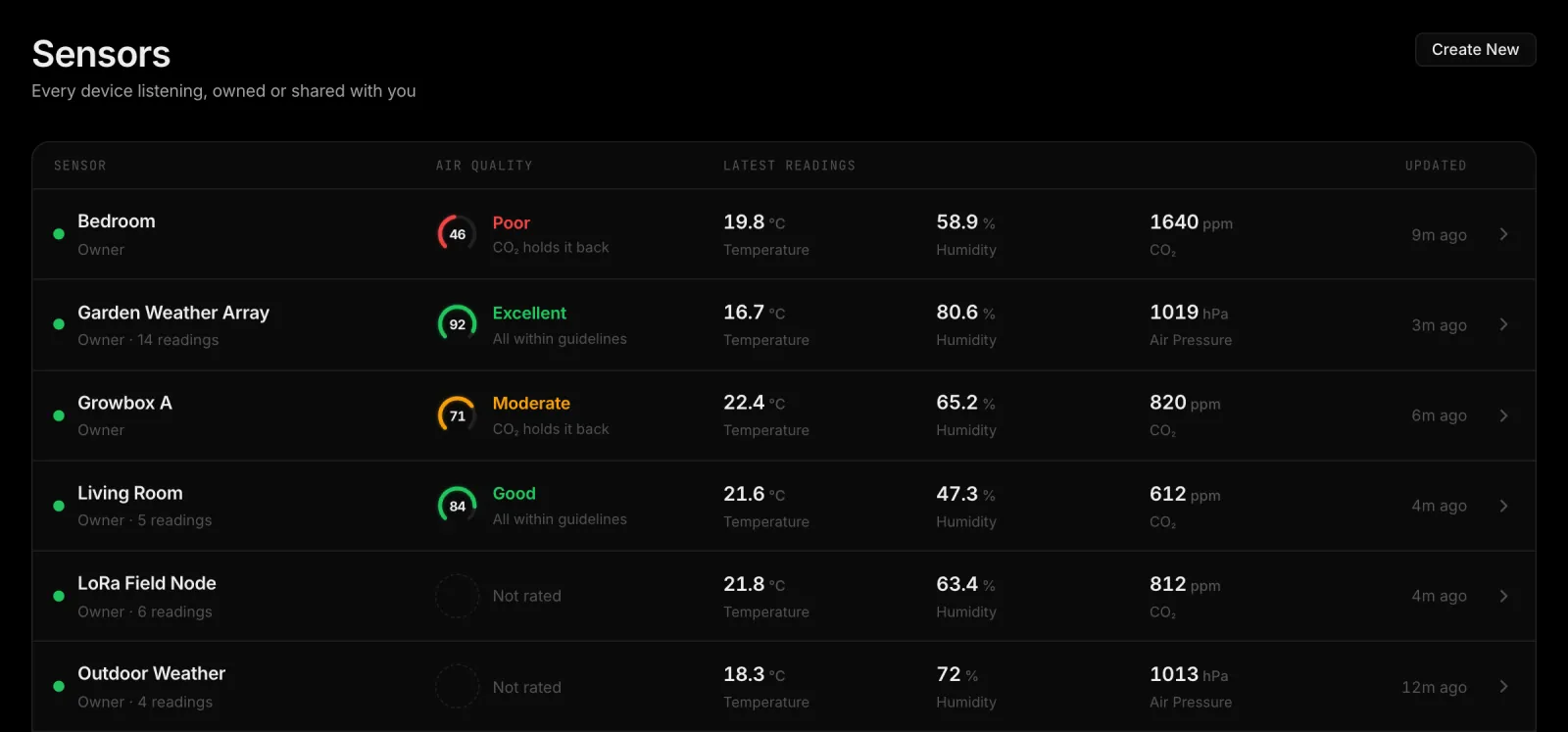
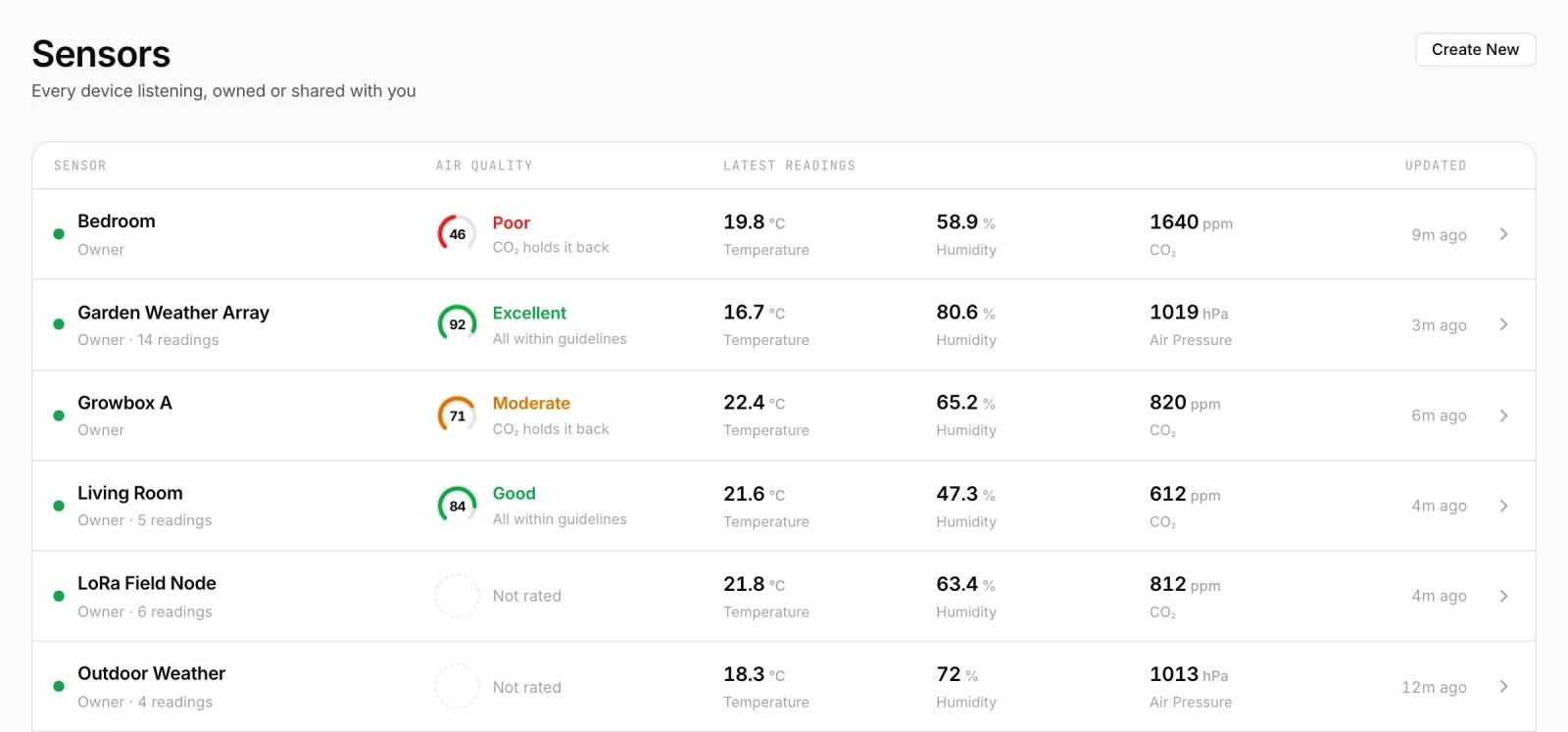
- Sensorliste öffnenKlicke oben in der Navigation auf Sensors und dann rechts auf Create New.
- Namen vergebenZum Beispiel
Growbox AoderBalkon. Der Name taucht überall auf, in Diagrammen, Push-Nachrichten und Home Assistant. - Umgebung wählenIndoor für Räume, Growboxen und Gewächshäuser, Outdoor für alles im Freien. Das bestimmt, welche Richtwerte gelten und was als normal gilt. Nur Outdoor-Sensoren können später als Station auf der Karte erscheinen.
- AnlegenMit Create sensor ist er fertig. Sensor ID und Secret findest du jederzeit unter SettingsConnection.
Welcher Weg passt zu deiner Hardware?
Bevor du etwas lötest oder installierst, lohnt sich ein Blick auf die Möglichkeiten:
| Du hast | Nimm | Anleitung |
|---|---|---|
| ESP32 oder ESP8266, keine Lust auf Code | Device Builder im Browser | ESP32-C3 ohne Code |
| Eigenen Arduino-Sketch | HydroNode Arduino-Library | Arduino Quickstart |
| Ein Gerät mit ESPHome | Externe ESPHome-Komponente | ESPHome anbinden |
| Ein LoRaWAN-Gerät | Webhook von TTN, ChirpStack oder Helium | LoRaWAN-Anleitung |
| Home Assistant | Integration aus HACS | Home Assistant |
Was mit einem Messwert passiert
Egal welcher Weg: Jeder Wert läuft durch dieselbe Kette. Er wird geprüft, gespeichert, mit dem Gelernten verglichen und landet dann überall gleichzeitig.
- GerätESP32, ESPHome oder LoRaWAN
- Signierte AnfrageHMAC SHA256 oder Webhook-Token
- PrüfungZielwerte, Richtwerte, gelerntes Band
- ÜberallWeb, App, Widgets, Home Assistant
Die Sensorseite
Klick in der Sensorliste auf einen Sensor. Oben siehst du den aktuellen Wert, darunter das Diagramm mit dem gelernten Band als blasser Fläche. Rechts liegt das Anomalie-Panel mit offenen Vorfällen und der letzten KI-Erklärung. Ganz unten wartet die Geräte-Console, die du mit der Taste ` aufklappst.
Vorfälle statt Alarmflut
HydroNode vergleicht jeden Wert mit drei Dingen: deinen eigenen Zielwerten, veröffentlichten Richtwerten wie denen der WHO und dem gelernten Normalbereich. Was zusammengehört, wird ein einziger Vorfall statt zehn Meldungen. Wie du das feinjustierst, steht in Anomalien ohne Lärm. Und wenn ein Sensor ganz verstummt, hilft dir Merken, wenn ein Sensor verstummt.
Fleet und Updates per Funk
Sobald du mehr als ein Gerät hast, wird Fleet dein Kontrollzentrum. Dort siehst du jedes Gerät mit Firmware, Konfiguration und letztem Kontakt. Ein Board, das du einmal mit dem Device Builder geflasht hast, bekommt neue Einstellungen und neue Firmware danach per WLAN. Wie das im Alltag aussieht, zeigt Alle Geräte per Funk aktualisieren.
Auf dem Handy und in Home Assistant
- iPhone und iPad: die HydroNode-App mit Widgets für Home- und Sperrbildschirm und Live Activities, die sich während des Laufs aktualisieren.
- Android: in Entwicklung, mit denselben Widgets und Push-Nachrichten.
- Home Assistant: jeder Sensor als native Entität, live per WebSocket.
Nächste Schritte
- Lege deinen ersten Sensor an.
- Wähle oben in der Tabelle deinen Weg und folge der passenden Anleitung.
- Wenn der erste Wert da ist, öffne die Console und schau ihm beim Ankommen zu.
Fragen, die hier fehlen, beantwortet die FAQ.